Scroll Instagram sebentar, pasti kamu langsung sadar ada akun yang feednya membuat mata betah, warnanya konsisten, layoutnya rapi, dan foto-fotonya nyambung satu sama lain. Baru lihat sekilas pun langsung pengen follow.
Tapi membuat feed estetik kayak gitu kelihatannya susah dan butuh skill desain tinggi. Padahal tidak, lho.
Dengan Canva di HP, kamu bisa membuat desain feed Instagram yang estetik, konsisten, dan profesional bahkan kalau kamu belum pernah desain sama sekali sebelumnya. Di artikel ini, kita bahas langkah-langkahnya dari nol sampai siap upload.
Kenapa Feed IG yang Estetik Itu Penting?
Sebelum masuk ke cara-caranya, penting untuk tahu dulu kenapa feed yang estetik itu worth it untuk diusahakan.
Ketika seseorang mengunjungi profil Instagram kamu entah dari share, dari kolom eksplorasi, atau dari tag mereka tidak langsung baca caption. Yang pertama dilihat adalah keseluruhan tampilan feed. Dalam 3 detik, mereka sudah memutuskan: follow atau scroll pergi.
Feed yang rapi dan konsisten memberi kesan bahwa kamu serius, punya identitas yang jelas, dan kontennya layak untuk diikuti. Ini berlaku baik untuk akun personal, UMKM, maupun akun konten kreator.
Apa yang Dimaksud Feed IG Estetik?
Feed estetik bukan berarti semua foto harus bagus secara fotografis. Yang lebih penting adalah konsistensi visual yaitu kesamaan tone warna, gaya, dan suasana di seluruh postingan.
Ada beberapa gaya feed yang populer:
- Grid warna konsisten semua postingan pakai palet warna yang sama, misalnya dominan putih, krem, dan coklat.
- Grid baris (row theme) setiap baris 3 foto punya tema yang sama, misalnya baris pertama foto produk, baris kedua quote, baris ketiga behind-the-scenes.
- Grid kotak-kotak (checkerboard) postingan bergantian antara foto dan desain grafis berwarna polos.
- Grid puzzle satu gambar besar yang dipecah jadi beberapa tile postingan sehingga feed terlihat seperti satu kanvas utuh.
Kamu tidak perlu langsung pakai yang paling kompleks. Mulai dari konsistensi warna dan font saja sudah besar bedanya.
Persiapan Sebelum Mulai Desain di Canva
Sebelum buka aplikasi Canva, luangkan 5 menit untuk menjawab 3 pertanyaan ini:
- Apa tema atau niche akun kamu? Misalnya: lifestyle, UMKM kuliner, fashion, edukasi, atau travel. Tema ini menentukan warna dan font yang cocok.
- Warna apa yang mau jadi identitas kamu? Pilih 2–3 warna utama yang akan kamu pakai konsisten di semua postingan. Contoh: untuk akun kuliner bisa pakai krem + coklat tua + oranye muda. Untuk akun edukasi bisa pakai putih + biru + kuning.
- Konten apa yang akan sering kamu posting? Foto produk? Quote? Tips? Campuran? Ini membantu kamu menentukan template seperti apa yang dibutuhkan.
Setelah tahu jawabannya, baru buka Canva.
Cara membuat Desain Feed IG Estetik di Canva Pakai HP
Langkah 1 Download dan Buka Aplikasi Canva
Kalau belum punya, download dulu aplikasi Canva di Google Play Store (Android) atau App Store (iPhone). Daftar akun gratis kamu tidak perlu Canva Pro untuk membuat feed estetik yang bagus.
Setelah masuk, tap tombol “+” atau “Buat desain” di halaman utama.
Langkah 2 Pilih Ukuran yang Tepat untuk Feed Instagram
Untuk postingan feed Instagram standar, pilih ukuran 1080 × 1080 px (persegi). Ini ukuran yang paling aman dan paling banyak dipakai.
Caranya:
- Tap “Buat desain”
- Pilih “Posting Instagram” Canva sudah menyiapkan ukurannya otomatis
- Atau tap “Ukuran kustom” dan masukkan 1080 × 1080 px manual
Kalau kamu mau posting format portrait (lebih cocok untuk tampilan explore), gunakan ukuran 1080 × 1350 px.
Langkah 3 Cari Template yang Cocok dengan Estetikamu
Di halaman editor, tap ikon “Template” di bagian bawah layar. Ketik kata kunci di kolom pencarian sesuai gaya yang kamu mau, misalnya:
aesthetic feeduntuk tampilan minimalisfeed instagram bisnisuntuk tampilan profesionalquotes instagramuntuk postingan teksfeed kulinerataufood instagramuntuk akun makananneutral minimaluntuk tampilan krem dan putih
Pilih template yang mendekati gaya yang kamu inginkan. Ingat kamu tidak harus pakai semua elemen templatenya. Font, warna, dan gambar bisa diganti semua sesuai kebutuhan.
Langkah 4 Bangun Identitas Visual: Warna dan Font
Ini langkah paling penting untuk konsistensi feed. Setelah pilih template, sesuaikan dua hal ini:
- Warna: Tap elemen mana pun, lalu tap ikon warna di toolbar atas. Kamu bisa masukkan kode hex warna pilihanmu (misalnya
#F5ECD7untuk krem hangat). Simpan warna ini sebagai Brand Kit agar mudah dipakai di desain berikutnya. - Font: Pilih maksimal 2 jenis font satu untuk judul (display font yang karakter) dan satu untuk body/teks kecil (font bersih yang mudah dibaca). Hindari pakai terlalu banyak jenis font dalam satu feed karena akan terlihat berantakan.
Konsistensi warna dan font inilah yang membuat feed terlihat “satu keluarga” meski kontennya beda-beda.
Biar desain feed kamu makin konsisten, coba tentukan dulu gaya visual yang mau dipakai, misalnya clean, pastel, bold, atau playful. Kalau masih bingung menyusun ide visualnya, kamu bisa mengambil inspirasi dari cara membuat konsep gambar lewat cara menulis prompt AI di Gemini, ChatGPT, dan Meta AI supaya hasil desain punya arah yang lebih jelas.
Langkah 5 Edit Konten: Foto, Teks, dan Elemen
Sekarang isi desain dengan konten kamu:
- Ganti foto: Tap area foto di template, lalu pilih “Ganti” atau langsung upload dari galeri HP kamu. Kalau tidak punya foto yang cocok, Canva menyediakan jutaan foto gratis di menu “Foto” tinggal ketik kata kunci di kolom pencarian.
- Edit teks: Tap dua kali pada teks untuk mengedit. Ganti dengan caption, judul postingan, atau kata-kata yang relevan dengan kontenmu.
- Tambah atau hapus elemen: Tap elemen (garis, bentuk, ikon, stiker) untuk menghapusnya atau pindahkan posisinya. Tap menu “Elemen” di bagian bawah untuk tambah elemen baru. Kamu bisa cari elemen sesuai tema, misalnya
bunga minimalis,garis tipis, atauframe foto. - Tips: Jangan terlalu banyak elemen dalam satu desain. Feed yang estetik biasanya justru lebih simpel banyak ruang kosong (white space) itu bagus, bukan jelek.
Langkah 6 Gunakan Fitur Canva untuk Foto yang Lebih Kece
Canva punya fitur edit foto bawaan yang cukup powerful. Tap foto di desain kamu, lalu pilih “Edit foto” untuk mengakses:
- Filter Canva punya banyak preset filter. Pilih satu filter dan pakai filter yang sama di semua postingan feedmu agar tone fotonya konsisten. Misalnya kamu suka filter
Bloomuntuk tampilan cerah dan hangat, pakai itu terus. - Adjust Atur kecerahan (brightness), kontras, saturasi, dan kehangatan warna secara manual. Ini berguna banget kalau foto aslimu terlalu gelap atau terlalu biru.
- Background Remover Untuk pengguna Canva Pro, fitur ini bisa hapus background foto secara otomatis. Kalau pakai versi gratis, bisa pakai cara alternatifnya lewat Remove.bg lalu upload ke Canva. Lihat panduannya di: cara hapus background di Canva tanpa Canva Pro.
Langkah 7 Duplikat Desain untuk Konsistensi
Ini trik yang paling sering dilewatkan tapi paling penting.
Setelah selesai membuat satu desain yang kamu suka, jangan buat ulang dari nol untuk postingan berikutnya. Duplikat saja desain itu, lalu ganti foto dan teksnya.
Caranya di aplikasi Canva:
- Dari halaman proyek, tap dan tahan desain yang mau diduplikat
- Pilih “Salin” atau “Duplikat”
- Edit isinya sesuai postingan berikutnya
Dengan cara ini, warna, font, ukuran, dan tata letak otomatis konsisten di semua postingan itulah rahasia feed yang terlihat “nyambung” satu sama lain.
Langkah 8 Preview Feed Sebelum Upload
Sebelum upload ke Instagram, ada baiknya kamu preview dulu tampilan feed secara keseluruhan. Tujuannya untuk memastikan semua postingan terlihat harmonis saat dilihat bersama-sama di profil.
Cara preview feed di HP:
Opsi 1 Pakai aplikasi preview feed seperti UNUM, Planoly, atau Preview App. Upload desain kamu ke aplikasi ini dan lihat tampilannya sebelum posting.
Opsi 2 Screenshot dan susun manual di aplikasi galeri atau Notes. Taruh screenshot beberapa desain bersebelahan dan lihat apakah warnanya nyambung.
Opsi 3 Pakai fitur scheduling Instagram Creator Studio kamu bisa jadwalkan postingan dan lihat preview feed secara langsung di sana.
Langkah 9 Download dan Upload ke Instagram
Setelah desain siap:
- Tap tombol “Bagikan” (ikon panah di pojok kanan atas)
- Pilih “Unduh”
- Format: pilih PNG untuk kualitas terbaik, atau JPG untuk ukuran file lebih kecil
- Tap “Unduh” file otomatis masuk ke galeri HP kamu
- Buka Instagram dan upload seperti biasa
Tips Supaya Feed IG Kamu Makin Estetik dan Konsisten
Buat template set, bukan satu template. Idealnya kamu punya 3–5 template dengan desain yang berbeda tapi pakai warna dan font yang sama. Misalnya: satu template untuk foto produk, satu untuk quote, satu untuk tips. Rotasi ketiga template ini secara bergantian biar feed tidak monoton tapi tetap konsisten.
Pilih filter foto yang sama untuk semua postingan. Kalau foto kamu punya tone warna yang berbeda-beda (ada yang terlalu kuning, ada yang terlalu biru), feed akan terlihat tidak rapi meski desainnya bagus. Pakai filter atau preset yang sama untuk semua foto.
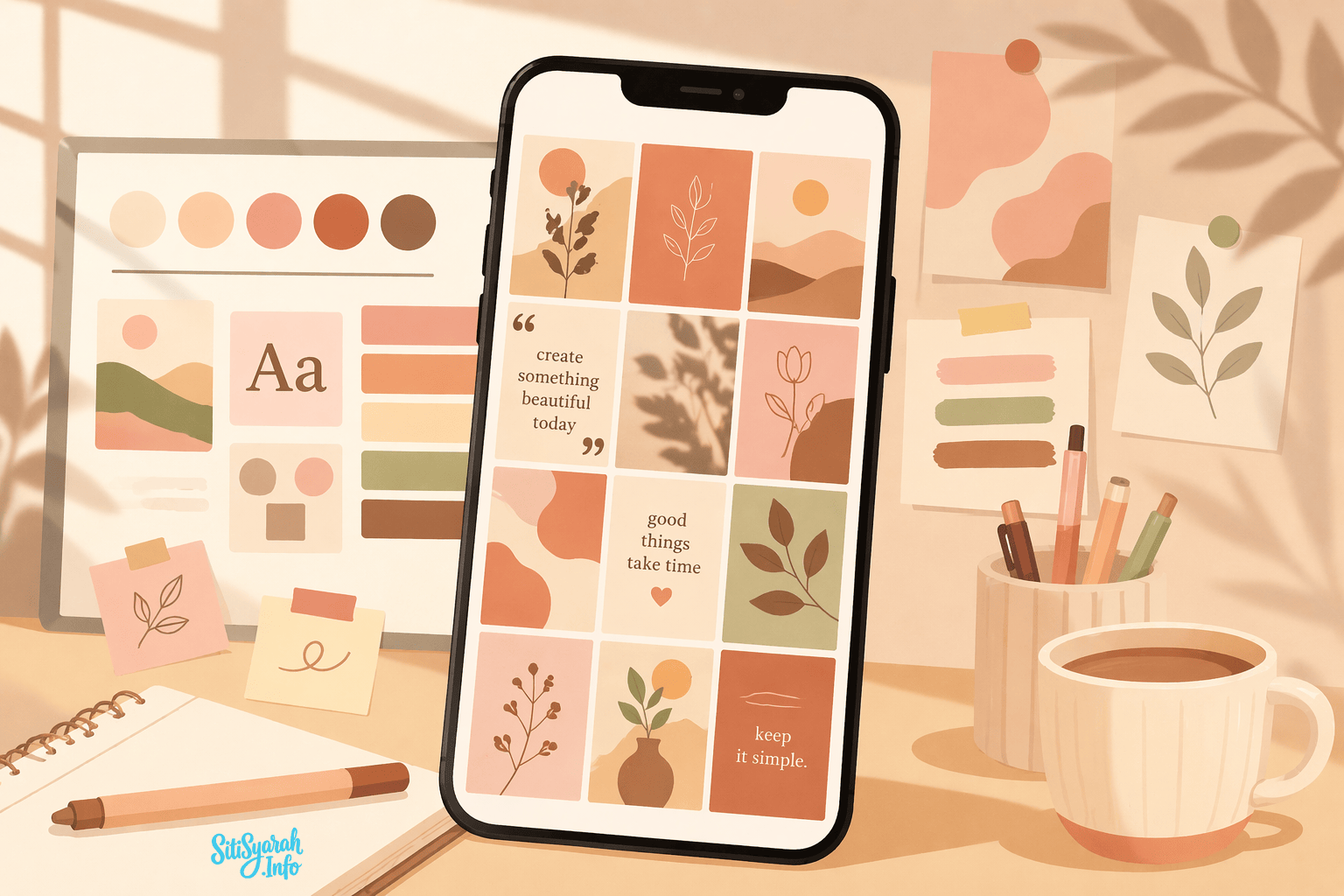
Rencanakan konten 9–12 postingan ke depan sekaligus. Dengan begitu kamu bisa lihat keseluruhan tampilan feed sebelum mulai upload, dan lebih mudah menjaga keseimbangan warna dan tema.
Jangan ganti total gaya desain tiba-tiba. Kalau mau rebrand feed, lakukan secara bertahap ubah warna dan font perlahan selama beberapa postingan, bukan langsung berubah drastis. Pergantian mendadak membuat feed terlihat tidak rapi dari halaman profil.
Manfaatkan Canva AI untuk ide konten. Kalau bingung mau posting apa, coba fitur Canva AI dan Magic Studio kamu bisa minta Canva generate ide desain atau caption langsung dari aplikasi.
Nah, kalau feed IG kamu ingin terlihat lebih hidup, kamu juga bisa menyiapkan beberapa variasi visual dengan tema yang sama, lalu susun ulang di Canva agar tetap rapi. Untuk ide gaya gambar yang lebih kreatif, referensi seperti prompt AI ubah foto jadi anime dan Pixar bisa membantu kamu memahami bagaimana satu foto bisa dikembangkan menjadi konten visual yang lebih unik.
Rekomendasi Template Feed IG di Canva Berdasarkan Niche
Berikut kata kunci template yang bisa kamu cari langsung di Canva sesuai jenis akunmu:
- Akun UMKM / Jualan Online: Cari:
instagram shop,product post,flash sale instagram,promo feed. Untuk membuat banner promosi yang menarik, kamu juga bisa baca: cara membuat banner promosi Shopee/Tokopedia di Canva. - Akun Edukasi / Tips: Cari:
tips carousel,infographic instagram,educational post,aesthetic quote. - Akun Lifestyle / Personal: Cari:
aesthetic feed,neutral minimal,boho instagram,soft pink feed. - Akun Food & Kuliner: Cari:
food instagram,menu post,coffee aesthetic,restaurant social media. - Akun Fashion: Cari:
fashion feed,lookbook instagram,ootd post,style minimal.
Kalau kamu bikin feed IG untuk jualan, visual yang rapi saja kadang belum cukup, karena foto produk juga perlu terlihat menarik sejak pandangan pertama. Kamu bisa lanjut belajar cara menyusun visual produk yang lebih menggugah lewat panduan prompt AI foto produk makanan agar terlihat profesional, terutama kalau ingin bahan desain Canva kamu terlihat lebih niat dan tidak asal tempel.
Pertanyaan yang Sering Ditanyakan
Apakah bisa membuat feed estetik dengan Canva gratis? Bisa. Mayoritas template dan elemen yang dibutuhkan untuk feed IG tersedia di versi gratis. Canva Pro menambahkan fitur seperti Background Remover dan akses ke lebih banyak template premium, tapi bukan keharusan untuk membuat feed yang bagus.
Berapa ukuran ideal untuk posting feed Instagram? 1080 × 1080 px untuk format persegi, 1080 × 1350 px untuk format portrait (4:5). Canva sudah menyediakan preset ukuran ini di template “Posting Instagram”.
Bisakah saya edit desain Canva dari HP setelah disimpan? Bisa. Semua desain tersimpan otomatis di akun Canva kamu dan bisa dibuka serta diedit kapan saja dari HP maupun laptop menggunakan akun yang sama.
Apakah font di Canva gratis bisa dipakai untuk konten komersial? Sebagian besar font gratis di Canva bisa dipakai untuk konten komersial, tapi ada beberapa yang punya lisensi terbatas. Cek detail lisensi di halaman Canva jika kamu berencana menggunakannya untuk keperluan bisnis serius.
Setelah desain feed selesai, jangan langsung puas dengan satu versi saja, coba buat 2 sampai 3 alternatif layout supaya kamu bisa memilih mana yang paling enak dilihat. Kalau butuh bantuan mencari ide caption, konsep visual, atau variasi konten, kamu juga bisa memanfaatkan Meta AI di WA untuk pemula agar proses brainstorming konten jadi lebih ringan.
Kesimpulan
membuat feed Instagram yang estetik tidak harus ribet dan tidak harus bayar desainer. Dengan Canva di HP, kamu bisa mulai dari template, sesuaikan warna dan font ke identitas kamu, lalu duplikat desain itu untuk semua postingan berikutnya.
Kuncinya cuma satu: konsistensi. Warna konsisten, font konsisten, gaya foto konsisten. Sisanya bisa dieksperimen seiring waktu.
Mau eksplorasi lebih jauh fitur Canva yang bisa bantu kamu membuat konten lebih cepat? Baca juga:
- Rahasia cepat membuat desain pakai Canva AI untuk yang mau kerja lebih efisien
- Cara membuat sampul buku sekeren desainer profesional di Canva kalau kamu juga butuh desain untuk keperluan lain
- Cara hapus background di Canva tanpa Canva Pro biar foto produk kamu tampil lebih bersih
- Cara membuat banner promosi Shopee/Tokopedia di Canva kalau kamu juga jualan online
Selamat mencoba, dan semoga feed Instagram kamu makin keren!