Pernah mau buka WhatsApp di laptop, tapi QR Code WhatsApp Web malah tidak bisa discan? Kamera sudah diarahkan, layar laptop sudah dibuka, tapi tetap saja tidak masuk. Kadang QR Code-nya muter terus, kadang kamera WA gelap, atau malah muncul pesan perangkat tidak bisa ditautkan.
Tenang, kamu tidak sendirian. Di tahun 2026, WhatsApp Web masih jadi salah satu cara paling praktis buat balas chat dari laptop, terutama kalau kamu kerja, kuliah, jualan online, atau sering kirim file dari komputer. Bedanya, sekarang sistem WhatsApp sudah makin fokus ke fitur Perangkat Tertaut, keamanan akun, dan opsi login yang lebih fleksibel.
Nah, di artikel ini kita bahas cara scan QR Code WhatsApp Web yang benar, penyebab kenapa sering gagal, dan apa saja yang perlu kamu cek supaya akun tetap aman. Yuk pelan-pelan, biar tidak salah pencet.
Apa Itu QR Code WhatsApp Web?
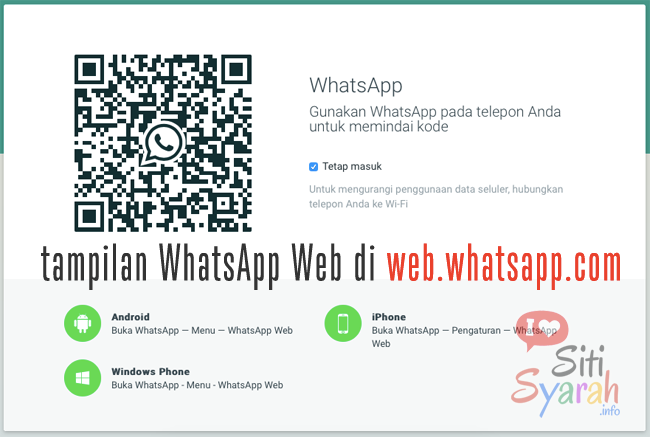
QR Code WhatsApp Web adalah kode khusus yang muncul di layar laptop atau komputer saat kamu membuka WhatsApp Web. Kode ini dipakai untuk menghubungkan akun WhatsApp di HP utama ke perangkat lain, misalnya laptop, PC, tablet, atau aplikasi WhatsApp Desktop.
Jadi, QR Code ini bukan barcode biasa ya. Isinya bukan nomor HP kamu secara langsung, melainkan kode login sementara yang hanya berlaku sebentar. Karena itu, kalau terlalu lama dibiarkan, biasanya QR Code akan kedaluwarsa dan perlu dimuat ulang.
Di WhatsApp versi terbaru, proses ini masuk ke menu Perangkat Tertaut. Artinya, laptop yang berhasil kamu hubungkan akan tercatat sebagai perangkat yang bisa dipakai untuk membuka WhatsApp. Kalau kamu sering pakai fitur seperti tema chat, notifikasi khusus, atau pengaturan tampilan, kamu juga bisa baca penjelasan lengkap tentang apa maksud kustomisasi di WhatsApp supaya makin paham cara kerja pengaturan WA.
Cara Scan QR Code WhatsApp Web di Android
Kalau kamu pakai HP Android, langkahnya seperti ini:
- Buka browser di laptop atau komputer.
- Masuk ke alamat web.whatsapp.com.
- Tunggu sampai QR Code muncul di layar.
- Buka aplikasi WhatsApp di HP Android.
- Ketuk ikon titik tiga di kanan atas.
- Pilih Perangkat tertaut.
- Ketuk Tautkan perangkat.
- Kalau diminta, verifikasi dengan sidik jari, PIN, pola, atau kunci layar HP.
- Arahkan kamera HP ke QR Code di layar laptop.
- Tunggu beberapa detik sampai WhatsApp Web terbuka.
Kalau berhasil, chat WhatsApp kamu akan muncul di layar laptop. Kamu bisa mengetik pesan, mengirim dokumen, melihat foto, dan mengelola chat langsung dari browser.
Yang penting, jangan scan QR Code dari situs yang mencurigakan. Pastikan alamatnya benar, yaitu web.whatsapp.com, bukan link aneh yang mirip-mirip. Ini penting banget karena banyak orang sering asal klik link dari grup atau pesan broadcast.
Cara Scan QR Code WhatsApp Web di iPhone
Untuk pengguna iPhone, caranya sedikit berbeda karena posisi menunya tidak sama seperti Android.
Langkahnya begini:
- Buka browser di laptop.
- Masuk ke web.whatsapp.com.
- Buka WhatsApp di iPhone.
- Masuk ke menu Pengaturan.
- Pilih Perangkat tertaut.
- Ketuk Tautkan perangkat.
- Verifikasi dengan Face ID, Touch ID, atau kode sandi iPhone.
- Arahkan kamera ke QR Code yang tampil di laptop.
- Tunggu sampai proses penautan selesai.
Kalau iPhone kamu susah scan, coba naikkan kecerahan layar laptop atau bersihkan kamera iPhone dulu. Kadang masalahnya bukan di WhatsApp, tapi karena kamera tidak bisa membaca QR Code dengan jelas.
Kenapa QR Code WhatsApp Web Gagal Discan?
Ada beberapa penyebab yang paling sering terjadi. Biasanya bukan karena akun WhatsApp rusak, tapi karena hal kecil yang terlewat.
1. QR Code Sudah Kedaluwarsa
QR Code WhatsApp Web hanya berlaku sementara. Kalau kamu membukanya terlalu lama dan baru discan beberapa menit kemudian, bisa saja kodenya sudah tidak aktif.
Solusinya, klik tombol muat ulang QR Code di layar laptop, lalu scan ulang dari menu Perangkat tertaut di HP.
2. Kamera HP Buram atau Kotor
Ini kelihatannya sepele, tapi sering banget terjadi. Kamera yang berdebu, berminyak, atau retak pelindung kacanya bisa membuat QR Code susah terbaca.
Coba bersihkan kamera dengan kain halus. Setelah itu, arahkan kamera ke QR Code dari jarak yang tidak terlalu dekat dan tidak terlalu jauh.
3. Browser Tidak Didukung atau Terlalu Lama Tidak Update
WhatsApp Web berjalan lewat browser. Kalau browser kamu terlalu lama tidak diperbarui, QR Code bisa gagal tampil, halaman blank, atau loading terus.
Di 2026, lebih aman pakai browser modern seperti Chrome, Firefox, Edge, Opera, atau Safari versi terbaru. Kalau kamu pakai Mac dan Safari lama, WhatsApp Web bisa meminta kamu memperbarui Safari atau menggunakan browser lain.
4. Koneksi Internet Tidak Stabil
WhatsApp Web butuh koneksi internet di HP dan laptop. Kalau salah satunya lambat, proses scan bisa gagal atau WhatsApp Web terbuka tapi chat tidak sinkron.
Coba pindah jaringan WiFi, matikan VPN sementara, atau gunakan koneksi data seluler yang lebih stabil. Kalau kamu masih bingung soal pemakaian data, artikel apakah WhatsApp menggunakan pulsa bisa membantu memahami bedanya kuota internet dan pulsa saat memakai WA.
5. Salah Masuk Menu Scan
Jangan scan QR Code WhatsApp Web memakai aplikasi kamera biasa, Google Lens, atau scanner QR umum. Untuk login WhatsApp Web, kamu harus scan dari menu WhatsApp sendiri, yaitu Perangkat tertaut > Tautkan perangkat.
Kalau kamu scan dari kamera biasa, biasanya QR Code tidak akan login ke WhatsApp Web.
6. Izin Kamera WhatsApp Belum Aktif
Kalau layar kamera di WhatsApp gelap atau tidak terbuka, cek izin kamera aplikasi.
Di Android, buka Setelan > Aplikasi > WhatsApp > Izin > Kamera, lalu izinkan.
Di iPhone, buka Pengaturan > WhatsApp > Kamera, lalu aktifkan.
Setelah itu, tutup WhatsApp dan buka lagi.
7. Laptop Pakai Mode Hemat Data, VPN, atau Jaringan Kantor
Beberapa jaringan kantor, sekolah, atau WiFi publik kadang membatasi akses ke WhatsApp Web. Akibatnya, QR Code muncul tapi gagal login, atau chat tidak mau memuat.
Kalau begini, coba pakai jaringan lain. Kamu juga bisa nonaktifkan VPN, proxy, atau ekstensi browser yang memblokir script tertentu.
Kalau QR Code Tidak Muncul di Laptop, Coba Ini
Kadang masalahnya bukan gagal scan, tapi QR Code sama sekali tidak tampil. Biasanya halaman WhatsApp Web cuma putih, loading terus, atau muncul pesan browser tidak kompatibel.
Coba langkah berikut:
- Refresh halaman WhatsApp Web.
- Tutup tab, lalu buka lagi.
- Hapus cache browser.
- Coba mode incognito atau private window.
- Update browser ke versi terbaru.
- Matikan ekstensi pemblokir iklan sementara.
- Coba browser lain.
- Pastikan tanggal dan jam laptop sudah otomatis.
Kalau QR Code tetap tidak muncul, restart laptop dan HP. Memang terdengar klasik, tapi sering berhasil karena sistem koneksi dan cache browser ikut di-reset.
Bisa Login WhatsApp Web Tanpa Scan QR Code?
Di versi WhatsApp yang lebih baru, sebagian pengguna juga bisa menautkan perangkat memakai nomor telepon dan kode sekali pakai. Fitur ini biasanya muncul sebagai opsi Tautkan dengan nomor telepon atau menu sejenis di halaman login WhatsApp Web.
Namun, QR Code masih menjadi cara paling umum dan paling mudah untuk login WhatsApp Web. Jadi kalau menu login dengan nomor tidak muncul di perangkat kamu, jangan panik. Bisa saja fiturnya belum tersedia merata, berbeda antar perangkat, atau tergantung versi aplikasi WhatsApp yang kamu pakai.
Yang penting, jangan pernah membagikan kode login WhatsApp ke orang lain. Mau itu kode OTP, kode verifikasi, atau kode untuk menautkan perangkat, semuanya harus kamu jaga sendiri.
Berapa Banyak Perangkat yang Bisa Ditautkan?
WhatsApp mendukung fitur perangkat tertaut, sehingga akun kamu bisa dibuka di beberapa perangkat pendamping seperti WhatsApp Web, WhatsApp Desktop, atau perangkat lain yang didukung. Batas perangkat bisa berubah mengikuti kebijakan WhatsApp, tapi secara umum WhatsApp mendukung hingga beberapa perangkat tertaut dalam satu akun.
Karena itu, sebaiknya rutin cek daftar perangkat yang pernah login. Apalagi kalau kamu sering membuka WhatsApp Web di komputer kantor, warnet, laptop teman, atau perangkat bersama.
Cara mengeceknya:
- Buka WhatsApp di HP.
- Masuk ke Perangkat tertaut.
- Lihat daftar perangkat yang aktif.
- Kalau ada perangkat asing, ketuk perangkat tersebut.
- Pilih Keluar.
Ini penting banget. Jangan cuma fokus bisa login, tapi lupa logout setelah selesai.
Tips Aman Pakai WhatsApp Web di 2026
WhatsApp Web memang praktis, tapi tetap harus dipakai dengan hati-hati. Apalagi sekarang banyak aktivitas penting dilakukan lewat WA, mulai dari pekerjaan, jualan, dokumen pribadi, sampai urusan keluarga.
Supaya lebih aman, lakukan beberapa hal ini:
- Jangan login di komputer umum kalau tidak mendesak.
- Selalu logout setelah memakai laptop orang lain.
- Jangan centang opsi tetap masuk di perangkat bersama.
- Rutin cek menu Perangkat tertaut.
- Aktifkan kunci layar di HP.
- Jangan bagikan kode verifikasi WhatsApp.
- Jangan scan QR Code dari halaman selain WhatsApp Web resmi.
Kalau kamu sering menyimpan percakapan penting untuk bukti transaksi, kerjaan, atau riwayat chat, kamu juga bisa baca panduan cara export chat WhatsApp jadi PDF agar chat penting tidak cuma bergantung pada satu perangkat.
Apakah Chat di WhatsApp Web Tetap Aman?
WhatsApp menyebut layanannya menggunakan enkripsi end-to-end untuk pesan dan panggilan pribadi. Artinya, secara konsep, isi pesan pribadi dilindungi saat dikirim antara pengirim dan penerima.
Namun, keamanan tetap bergantung pada kebiasaan kamu juga. Kalau kamu membiarkan WhatsApp Web tetap login di laptop umum, orang lain bisa saja membuka chat dari perangkat itu. Jadi, keamanan bukan cuma soal sistem WhatsApp, tapi juga soal cara kita memakai akun.
Kalau kamu merasa ada yang aneh, misalnya chat terbaca sendiri, ada perangkat tidak dikenal, atau notifikasi login muncul padahal kamu tidak login, langsung buka Perangkat tertaut dan keluarkan perangkat yang mencurigakan.
Cara Logout WhatsApp Web dari HP
Kalau kamu lupa logout dari laptop, jangan khawatir. Kamu bisa keluar dari WhatsApp Web langsung lewat HP.
Di Android:
- Buka WhatsApp.
- Ketuk titik tiga.
- Pilih Perangkat tertaut.
- Ketuk perangkat yang ingin dikeluarkan.
- Pilih Keluar.
Di iPhone:
- Buka WhatsApp.
- Masuk ke Pengaturan.
- Pilih Perangkat tertaut.
- Ketuk perangkat yang ingin dikeluarkan.
- Pilih Keluar.
Setelah logout, perangkat tersebut tidak bisa lagi membuka WhatsApp kamu kecuali discan ulang atau ditautkan lagi.
Kapan Harus Pakai WhatsApp Web dan Kapan Tidak?
WhatsApp Web cocok dipakai kalau kamu sedang mengetik panjang, mengirim file dari laptop, membalas chat pelanggan, atau mengelola banyak percakapan sekaligus. Untuk pekerjaan harian, fitur ini memang sangat membantu.
Tapi kalau kamu sedang memakai komputer umum, jaringan WiFi publik yang tidak jelas, atau perangkat orang lain, lebih baik hindari login kecuali benar-benar perlu. Kalaupun harus login, pastikan logout setelah selesai.
Kalau kamu sedang pindah perangkat utama, misalnya dari Android ke iPhone, jangan samakan WhatsApp Web dengan proses pindah akun. WhatsApp Web hanya menautkan perangkat tambahan, bukan memindahkan seluruh data akun. Untuk kasus pindah HP, kamu perlu langkah berbeda seperti di panduan cara pindahkan chat WhatsApp Android ke iPhone.
Kesimpulan
Cara scan QR Code WhatsApp Web sebenarnya gampang: buka web.whatsapp.com, masuk ke menu Perangkat tertaut di HP, lalu pilih Tautkan perangkat dan arahkan kamera ke QR Code di layar laptop.
Kalau gagal, jangan langsung panik. Cek dulu QR Code apakah sudah kedaluwarsa, kamera HP bersih atau tidak, browser sudah update atau belum, koneksi internet stabil atau tidak, dan pastikan kamu scan lewat menu WhatsApp, bukan kamera biasa.
Yang paling penting, pakai WhatsApp Web dengan aman. Jangan login sembarangan di perangkat umum, rutin cek daftar perangkat tertaut, dan segera logout kalau ada perangkat yang tidak kamu kenali. Dengan begitu, WhatsApp Web tetap praktis dipakai tanpa bikin akun kamu rawan dibuka orang lain.