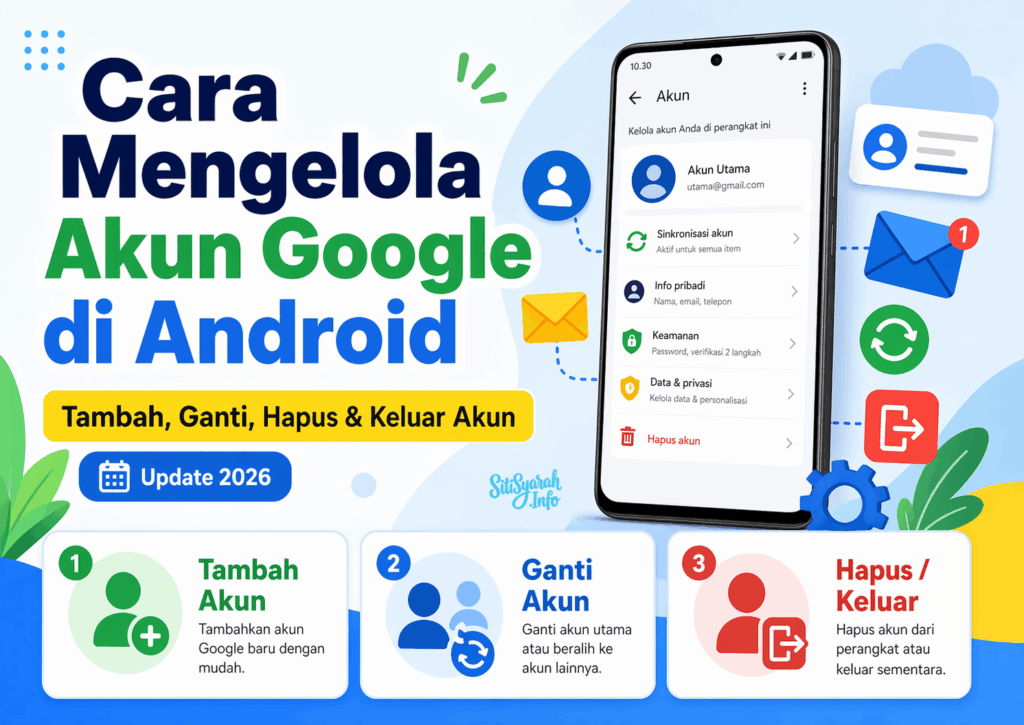
Cara Mengelola Akun Google di Android: Tambah, Ganti, Hapus, dan Keluar Akun
Diperbarui 29 Juni 2026

Kalau kamu sering bingung soal akun Gmail di Android, sebenarnya yang dikelola itu bukan cuma Gmail, tetapi Akun Google secara keseluruhan. Di Android, akun ini dipakai untuk Gmail, Play Store, kontak, kalender, Drive, YouTube, dan sinkronisasi data lain. Google juga menjelaskan bahwa saat kamu menambahkan Akun Google ke HP, email, kontak, kalender, dan data lain yang terkait akan ikut tersinkron ke perangkat.
Masalahnya, banyak orang memakai istilah yang berbeda-beda untuk hal yang mirip. Ada yang bilang ingin hapus Gmail di Android, padahal yang dimaksud adalah menghapus akun dari HP. Ada juga yang bilang ingin ganti email Android, padahal yang sebenarnya ingin dilakukan adalah menambah akun baru lalu menjadikannya akun utama di perangkat. Karena itu, artikel ini dibuat sebagai panduan lengkap supaya kamu tidak salah langkah saat ingin tambah, ganti, hapus, atau keluar dari akun Google di Android.
Apa Bedanya Akun Google dan Gmail di Android?#
Ini penting dipahami dulu. Gmail adalah salah satu layanan email milik Google, sedangkan Akun Google adalah akun utama yang dipakai untuk masuk ke banyak layanan Google. Jadi, saat kamu login ke Play Store atau YouTube dengan alamat Gmail, yang sebenarnya dipakai adalah Akun Google yang sama. Google sendiri menjelaskan bahwa kamu bisa membuat Akun Google dengan alamat Gmail baru atau memakai email lain yang sudah ada.
Karena itu, saat orang mencari cara hapus Gmail di Android, sering kali yang dimaksud bukan menghapus layanan Gmail dari akun, tetapi menghapus akun Google dari HP Android. Ini dua hal yang berbeda, dan nanti saya jelaskan di bagian yang sesuai supaya kamu tidak tertukar.
Cara Menambah Akun Gmail di Android#
Kalau kamu ingin menambah akun baru di Android, langkah dasarnya cukup mudah. Google menjelaskan bahwa kamu bisa masuk ke Setelan > Passwords and accounts atau variasi menu sejenis seperti Users and accounts, Manage accounts, lalu pilih Add account dan tap Google. Setelah itu, ikuti petunjuk di layar sampai akun berhasil ditambahkan.
Begitu akun baru ditambahkan, data yang terkait seperti email, kontak, dan kalender juga bisa ikut tersinkron ke perangkat. Ini cocok kalau kamu ingin memisahkan akun kerja dan akun pribadi, atau ingin login ke Play Store dengan akun tambahan tanpa harus menghapus akun lama lebih dulu.
Kalau tujuannya bukan sekadar tambah akun, tetapi membuat akun Google yang benar-benar baru, Google juga menyediakan proses pembuatan akun dari halaman sign-in. Kamu bisa membuat Gmail baru atau memakai email yang sudah ada sebagai dasar Akun Google baru.
Cara Mengganti Akun Google di Android#
Bagian ini sering bikin salah paham. Saat orang bilang ingin mengganti email Android dengan akun Google baru, biasanya ada dua kemungkinan.
Pertama, kamu hanya ingin menambah akun baru lalu mulai memakai akun itu untuk Gmail, Play Store, atau layanan lain di HP. Kalau ini tujuannya, kamu tidak perlu mengganti email akun Google lama. Cukup tambahkan akun baru, lalu pilih akun itu saat membuka layanan yang kamu butuhkan.
Kedua, kamu benar-benar ingin mengganti alamat email utama Akun Google. Nah, ini jauh lebih terbatas. Google menjelaskan bahwa untuk Google Account email, opsi mengubah alamat email utama tidak selalu tersedia. Pada akun tertentu, khususnya yang berakhiran @gmail.com, kadang perubahan itu tidak bisa dilakukan seperti yang dibayangkan pengguna. Dalam banyak kasus, solusi yang lebih realistis justru menambah akun baru atau, pada skenario tertentu, mengubah alamat email akun lewat halaman akun jika opsinya memang tersedia.
Jadi, kalau yang kamu maksud “ganti email Android” adalah mengganti akun yang aktif di HP, caranya cukup:
- Tambah akun Google baru
- Buka layanan Google yang dipakai
- Pilih akun baru sebagai akun aktif
- Bila perlu, hapus akun lama dari perangkat setelah data aman.
Cara Keluar dari Gmail di Android#
Di Android, keluar dari Gmail biasanya tidak dilakukan dari tombol logout seperti pada web. Yang paling umum adalah menghapus akun Google dari perangkat. Google menjelaskan bahwa untuk menghapus akun dari HP, kamu bisa masuk ke Setelan > Passwords and accounts atau variasi menu sejenis, pilih akun yang ingin dihapus, lalu tap Remove account.
Artinya, saat kamu “keluar dari Gmail” di Android, efeknya biasanya bukan hanya keluar dari aplikasi Gmail, tetapi juga melepaskan akun itu dari perangkat. Akibatnya, layanan lain yang memakai akun yang sama seperti Play Store, Kalender, Kontak, dan Drive juga ikut terdampak di HP tersebut. Jadi, sebelum menghapus akun, pastikan dulu kamu memang paham konsekuensinya.
Kalau kamu hanya ingin berhenti memakai satu akun di aplikasi Gmail tanpa langsung menghapusnya dari perangkat, biasanya lebih aman ganti akun aktif di dalam aplikasi, bukan langsung remove account dari Android.
Cara Menghapus Email di Android#
Topik ini juga perlu diluruskan. “Menghapus email di Android” bisa berarti dua hal.
Kalau yang kamu maksud adalah menghapus akun Google dari HP, caranya sama seperti bagian sebelumnya, yaitu lewat menu akun di Setelan lalu pilih Remove account. Ini akan menghapus akun itu dari perangkat, bukan menghapus akun Google secara permanen dari server Google.
Tetapi kalau yang kamu maksud adalah menghapus layanan Gmail dari Akun Google, itu prosedurnya berbeda. Google menjelaskan bahwa kamu bisa menghapus Gmail dari akun lewat Manage your Google Account > Data & privacy > Delete a Google service, lalu pilih Gmail. Dalam proses ini, Google biasanya akan meminta alamat email alternatif karena akun tetap perlu punya alamat untuk login setelah layanan Gmail dihapus.
Jadi, sebelum melakukan langkah apa pun, pastikan dulu kamu ingin:
- Menghapus akun dari HP
atau - Menghapus layanan Gmail dari akun Google.
Dua hal ini tidak sama.
Cara Mengubah Nomor HP Gmail di Android#
Kalau kamu ingin mengganti nomor HP yang terhubung ke akun Google, Google menjelaskan bahwa langkahnya bisa dilakukan dari Android lewat:
Setelan > Google > Manage your Google Account > Security & sign-in > Recovery phone. Dari sana kamu bisa menambah atau mengganti nomor pemulihan.
Google juga punya halaman khusus untuk mengelola nomor telepon di akun, termasuk mengubah cara nomor digunakan di layanan Google. Jadi, kalau tujuanmu adalah mengganti nomor pemulihan, nomor verifikasi, atau nomor yang dipakai lintas layanan Google, pengaturannya memang ada di bagian akun, bukan di aplikasi Gmail saja.
Ini penting karena nomor HP di akun Google punya fungsi besar untuk keamanan. Kalau nomornya sudah tidak aktif, pemulihan akun nanti bisa jauh lebih sulit.
Cara Mengganti Nama Akun Gmail di Android#
Kalau yang ingin kamu ubah adalah nama yang tampil di akun Google, Google menjelaskan bahwa kamu bisa melakukannya lewat:
Setelan > Google > Manage your Google Account > Personal info > Name
lalu pilih edit dan simpan nama baru.
Yang perlu dipahami, mengganti nama akun tidak sama dengan mengganti alamat email. Nama bisa diubah dari bagian Personal info, sedangkan email akun punya aturan yang berbeda dan tidak selalu bisa diubah bebas, terutama tergantung jenis akun yang dipakai.
Kalau kamu ingin profil akun lebih rapi, Google juga menyediakan bagian People & sharing untuk mengatur bagaimana nama dan info kamu tampil di layanan Google tertentu.
Hal yang Perlu Dicek Sebelum Menghapus atau Mengganti Akun#
Sebelum menghapus akun dari HP atau mulai pindah ke akun baru, ada beberapa hal yang sebaiknya dicek dulu.
Pertama, pastikan kamu masih ingat password akun lama. Kedua, pastikan data penting yang tersinkron seperti kontak, kalender, dan file memang sudah aman. Ketiga, cek apakah nomor pemulihan dan email pemulihan akun masih aktif. Google memang menekankan pentingnya recovery phone dan recovery email agar akun lebih mudah dipulihkan nanti.
Kalau kamu menghapus akun utama dari Android tanpa persiapan, kamu bisa tiba-tiba kehilangan akses sinkronisasi, riwayat Play Store, atau data aplikasi yang tergantung pada akun itu. Karena itu, jangan langsung remove account hanya karena ingin “keluar dari Gmail” kalau sebenarnya yang kamu butuhkan cuma mengganti akun aktif.
Update 2026: Nama Menu di Android Bisa Berbeda#
Pada Update 2026, hal yang paling sering bikin bingung adalah nama menu di Android tidak selalu sama di setiap merek HP. Google sendiri menyebut bahwa untuk mengelola akun, kamu mungkin menemukan menu seperti:
- Passwords and accounts
- Users and accounts
- Passwords, passkeys and autofill
- Manage accounts
Jadi, kalau tutorial di internet menyebut nama menu yang sedikit berbeda dengan HP kamu, itu masih wajar. Fokus saja cari bagian pengaturan yang berhubungan dengan akun, Google, atau Manage your Google Account.
Tips Praktis Supaya Akun Google di Android Lebih Mudah Dikelola#
Supaya tidak bingung lagi ke depannya, coba biasakan beberapa hal ini:
- Pisahkan akun pribadi dan akun kerja
- Simpan nomor pemulihan yang masih aktif
- Cek email pemulihan secara berkala
- Jangan hapus akun dari HP sebelum yakin datanya aman
- Pahami dulu apakah kamu ingin ganti akun, hapus akun dari perangkat, atau hapus layanan Gmail saja.
Kalau ini dibedakan dari awal, kamu akan jauh lebih aman saat mengelola akun di Android.
Cara mengelola akun Google di Android sebenarnya tidak rumit, tetapi memang sering membingungkan karena istilah yang dipakai pengguna berbeda-beda. Menambah akun dilakukan lewat menu akun di Setelan.
Mengganti akun aktif biasanya berarti menambahkan akun baru lalu mulai memakainya di layanan Google. Keluar dari Gmail di Android pada praktiknya sering berarti menghapus akun Google dari perangkat. Sementara itu, menghapus layanan Gmail dari akun Google adalah proses yang berbeda lagi.
Jadi, sebelum melakukan perubahan, pahami dulu tujuanmu. Apakah kamu ingin tambah akun, ganti akun yang dipakai di HP, menghapus akun dari perangkat, mengganti nomor, atau hanya mengubah nama akun. Kalau tujuanmu jelas, langkahnya juga jadi jauh lebih aman dan tidak bikin panik.
Pertanyaan yang Sering Diajukan
Apakah akun Gmail di Android bisa diganti tanpa reset HP?
Bisa. Dalam banyak kasus, kamu cukup menambahkan akun Google baru ke perangkat lalu mulai memakai akun itu di Gmail, Play Store, atau layanan lain tanpa perlu reset HP.
Apakah menghapus akun Gmail akan menghapus data di HP?
Menghapus akun Google dari perangkat akan menghapus akun itu dari HP, sehingga sinkronisasi email, kontak, kalender, dan data terkait akun bisa berhenti di perangkat tersebut. Tetapi ini tidak otomatis menghapus seluruh akun Google dari server Google.
Apakah nama akun Gmail bisa diubah dari Android?
Bisa. Google menjelaskan bahwa nama akun dapat diubah lewat Setelan Google Manage your Google Account Personal info Name.