Cara Mengatasi Masalah Play Store di Android: Tidak Bisa Buka, Login, Download, dan Error
Diperbarui 29 Juni 2026

Kalau Play Store di HP kamu bermasalah, jangan langsung panik. Masalah seperti tidak bisa buka Play Store, gagal login, tidak bisa download aplikasi, sampai muncul kode error tertentu biasanya masih bisa diatasi dengan langkah yang cukup sederhana. Yang penting, kamu tahu dulu sumber masalahnya ada di mana.
Soalnya, masalah Play Store di Android tidak selalu datang dari aplikasi Play Store itu sendiri. Kadang penyebabnya justru ada di koneksi internet, akun Google, penyimpanan yang penuh, Google Play Services, atau pengaturan sistem yang berubah. Karena itu, artikel ini dibuat sebagai panduan lengkap supaya kamu bisa cek satu per satu tanpa bingung.
Kenapa Play Store Bisa Bermasalah di Android?#
Secara umum, ada beberapa penyebab yang paling sering membuat Play Store error. Yang paling umum adalah internet tidak stabil, akun Google tidak sinkron, cache Play Store rusak, memori HP terlalu penuh, atau ada bug ringan setelah update Android.
Selain itu, beberapa masalah juga muncul karena layanan pendukung seperti Google Play Services ikut terganggu. Jadi, kalau Play Store terasa error, jangan hanya fokus pada aplikasinya saja. Kadang masalahnya justru ada di bagian lain yang masih berhubungan.
Langkah Dasar Mengatasi Masalah Play Store di Android#
Sebelum masuk ke error yang lebih spesifik, coba dulu langkah dasar ini.
1. Cek koneksi internet#
Pastikan Wi-Fi atau data seluler benar-benar jalan. Coba buka browser atau aplikasi lain. Kalau internet bermasalah, Play Store juga biasanya ikut tidak normal.
Kalau kamu curiga masalahnya ada di jaringan HP, baca juga kenapa jaringan data tidak tersedia di HP supaya lebih mudah membedakan masalah Play Store dan masalah internet.
2. Restart HP#
Restart sering dianggap sepele, padahal cukup efektif untuk mengatasi error sementara. Banyak masalah Play Store bisa hilang setelah perangkat dimulai ulang.
3. Cek tanggal dan waktu#
Kalau tanggal dan jam di HP tidak sesuai, Play Store bisa gagal terhubung normal ke server. Pastikan pengaturan waktu otomatis aktif.
4. Cek ruang penyimpanan#
Kalau memori hampir penuh, proses download dan update aplikasi bisa gagal. Hapus file atau aplikasi yang tidak penting dulu.
5. Hapus cache Play Store#
Masuk ke:
Setelan > Aplikasi > Google Play Store > Penyimpanan > Hapus Cache
Ini langkah dasar yang sangat sering membantu.
6. Hapus data Play Store#
Kalau cache saja belum cukup, lanjut ke:
Setelan > Aplikasi > Google Play Store > Penyimpanan > Hapus Data
Setelah itu, Play Store biasanya akan dimuat ulang seperti baru.
7. Cek sinkronisasi akun Google#
Play Store sangat bergantung pada akun Google. Kalau sinkronisasi akun bermasalah, Play Store juga bisa ikut error. Untuk memahami bagian ini, kamu bisa baca fungsi sinkronisasi di Android.
8. Cek Google Play Services#
Google Play Services adalah layanan pendukung penting untuk banyak fungsi Android. Kalau bagian ini error, Play Store juga bisa terganggu.
Play Store Tidak Bisa Dibuka#
Kalau Play Store tidak bisa dibuka sama sekali, biasanya penyebabnya ada pada cache yang rusak, aplikasi macet, atau layanan pendukung yang terganggu. Pada kondisi seperti ini, langkah paling aman adalah restart HP, lalu hapus cache Play Store.
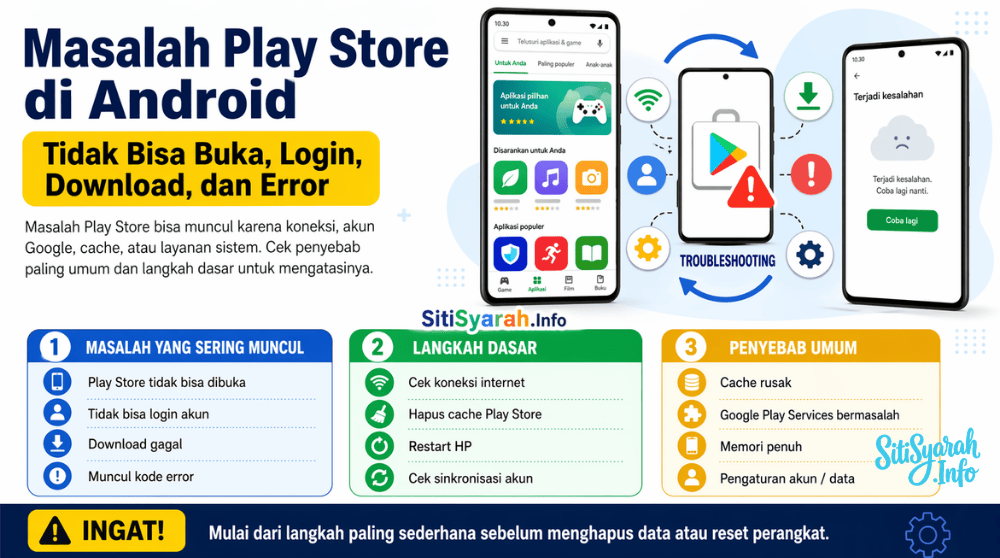
Kalau masih belum berhasil, lanjut dengan hapus data Play Store. Kalau sesudah itu tetap error, cek juga Google Play Services. Sering kali, masalah “Play Store tidak bisa dibuka” bukan dari Play Store saja, tetapi dari layanan Google yang saling terhubung.
Tidak Bisa Masuk Play Store#
Kalau Play Store bisa dibuka tetapi kamu tidak bisa login, biasanya masalahnya ada di akun Google. Bisa karena password salah, akun tidak sinkron, verifikasi gagal, atau ada akun lama yang masih bentrok di perangkat.
Kalau kamu lupa sandi akun yang dipakai di Play Store, baca juga lupa password Google Play Store karena masalah login seperti ini sering berasal dari akun Google, bukan dari Play Store itu sendiri.
Cara keluar akun Play Store#
Di Android, keluar dari Play Store biasanya berarti menghapus akun Google dari perangkat. Caranya lewat:
Setelan > Akun / Kelola Akun > pilih akun Google > Hapus Akun
Tetapi lakukan ini dengan hati-hati. Karena begitu akun dihapus dari perangkat, layanan lain seperti Gmail, Kontak, Kalender, dan Drive juga ikut terdampak.
Cara ganti password Play Store#
Sebenarnya yang diganti bukan password Play Store, melainkan password akun Google. Setelah password akun Google diganti, akun itu otomatis juga berlaku untuk Play Store.
Play Store Tidak Bisa Download Aplikasi#
Masalah ini sangat umum. Biasanya pengguna bisa membuka Play Store, tetapi unduhan tidak jalan atau berhenti terus.
Penyebabnya bisa karena:
- internet lemah
- memori penuh
- akun Google tidak sinkron
- Play Store error
- Google Play Services bermasalah
- background data dibatasi
Kalau masalahnya terjadi saat memperbarui aplikasi, periksa koneksi, ruang penyimpanan, cache Play Store, Google Play Services, dan akun Google dengan urutan yang sama.
Cara Mengatasi Error Play Store yang Paling Sering Muncul#
Setelah langkah dasar, sekarang masuk ke error yang lebih spesifik.
Error 927 di Play Store#
Error 927 biasanya muncul saat aplikasi sedang mencoba update, tetapi prosesnya bentrok dengan sistem Play Store itu sendiri. Solusi yang paling umum adalah:
- tunggu beberapa saat
- restart HP
- hapus cache Play Store
- hapus data Play Store bila perlu
Biasanya error ini tidak permanen, jadi jangan langsung panik.
Error 403 di Play Store#
Error 403 sering dikaitkan dengan masalah akses akun, bentrokan akun Google, atau pembatasan tertentu saat download aplikasi. Kalau error ini muncul, coba:
- logout akun Google
- login ulang
- hapus cache Play Store
- hapus data Play Store
- cek apakah ada lebih dari satu akun Google yang bentrok
Error batas waktu koneksi berakhir#
Kalau muncul error seperti batas waktu koneksi berakhir, biasanya penyebabnya ada di internet, sinkronisasi akun, atau server yang tidak merespons tepat waktu.
Yang bisa kamu lakukan:
- ganti jaringan internet
- aktifkan lalu matikan mode pesawat
- restart HP
- hapus cache Play Store
- cek tanggal dan waktu perangkat
Error background data disabled#
Kalau background data dimatikan, Play Store bisa kesulitan bekerja normal di latar belakang. Ini bisa membuat download gagal atau unduhan berhenti.
Cek di:
Setelan > Jaringan & Internet > Penggunaan Data > Data Latar Belakang
Lalu pastikan Play Store dan layanan Google yang penting tidak dibatasi berlebihan.
Kenapa Telkomsel Billing Tidak Muncul di Play Store?#
Kalau opsi potong pulsa atau Telkomsel billing tidak muncul, penyebabnya bisa bermacam-macam. Bisa karena akun Google, region akun, kartu SIM tidak terbaca dengan benar, atau metode pembayaran operator memang belum tersedia di konfigurasi akun itu.
Yang bisa kamu cek:
- SIM Telkomsel aktif
- jaringan seluler menyala
- akun Google memakai region Indonesia
- Play Store sudah diperbarui
- metode pembayaran operator didukung pada akun tersebut
Masalah ini tidak selalu berarti error. Kadang fiturnya memang tidak muncul karena syarat akun atau operator belum cocok.
Kapan Masalah Play Store Berarti Bukan dari Play Store?#
Ini bagian yang penting. Kadang Play Store hanya terlihat sebagai korban, padahal sumber masalahnya ada di tempat lain.
Contohnya:
- akun Google bermasalah
- sinkronisasi tidak jalan
- internet buruk
- memori penuh
- sistem Android habis update dan belum stabil
Kalau selain Play Store kamu juga sering melihat error server, baca juga cara mengatasi kesalahan saat mengambil informasi dari server di Play Store karena ini sangat nyambung dengan masalah akun, sinkronisasi, dan layanan Google.
Update 2026: Letak Menu Play Store dan Pengaturan Bisa Berbeda#
Pada Update 2026, yang perlu kamu pahami adalah letak menu di Android bisa berbeda tergantung merek HP. Ada yang memakai nama:
- Aplikasi
- Apps
- Manajemen Aplikasi
- Akun
- Kelola Akun
- Penyimpanan
Jadi, kalau menu di HP kamu tidak persis sama seperti tutorial lain, itu masih wajar. Yang penting, fokus mencari bagian:
- Google Play Store
- Google Play Services
- Akun Google
- Penyimpanan
- Sinkronisasi
Tips Supaya Play Store Tidak Sering Bermasalah Lagi#
Supaya Play Store lebih stabil, coba biasakan beberapa hal ini:
- jangan biarkan memori terlalu penuh
- update aplikasi secara rutin
- pakai akun Google yang masih aktif
- cek sinkronisasi sesekali
- hindari terlalu banyak akun tidak penting di satu HP
- restart perangkat sesekali
- jangan terlalu agresif membatasi data latar belakang untuk layanan Google
Kalau HP terasa lambat, sering error, atau banyak aplikasi bermasalah bersamaan, kamu juga bisa cek mengatasi Android mengoptimalkan aplikasi saat booting karena kadang masalah performa dan Play Store saling berkaitan.
Kesimpulan#
Masalah Play Store di Android sebenarnya bisa dibagi ke beberapa kelompok besar, yaitu tidak bisa buka, tidak bisa login, tidak bisa download, muncul kode error tertentu, atau masalah pembayaran operator. Walau gejalanya berbeda-beda, akar masalahnya sering berputar di internet, akun Google, cache Play Store, Google Play Services, dan sistem Android.
Karena itu, cara paling aman adalah cek dari yang paling dasar dulu. Mulai dari internet, restart HP, hapus cache Play Store, cek sinkronisasi akun, lalu lanjut ke error yang lebih spesifik kalau memang perlu. Dengan langkah yang runtut, masalah Play Store biasanya jauh lebih mudah ditangani.
Pertanyaan yang Sering Diajukan
Kenapa Play Store tidak bisa dibuka di Android?
Biasanya karena cache rusak, aplikasi macet, Google Play Services bermasalah, atau sistem Android belum stabil.
Kenapa Play Store tidak bisa download aplikasi?
Penyebab paling umum adalah internet tidak stabil, memori penuh, background data dibatasi, atau akun Google tidak sinkron.
Apa penyebab error 927 atau 403 di Play Store?
Error 927 biasanya terkait proses update yang bentrok, sedangkan error 403 lebih sering berkaitan dengan akun atau akses download tertentu.
Bagaimana cara keluar akun Play Store di Android?
Biasanya dengan menghapus akun Google dari perangkat lewat menu pengaturan akun.
Kenapa Telkomsel billing tidak muncul di Play Store?
Bisa karena SIM tidak terbaca normal, region akun tidak sesuai, atau metode pembayaran operator belum tersedia untuk akun tersebut.