Cara Membuat Tampilan Termux dengan Nama Sendiri
Diperbarui 13 Agustus 2026
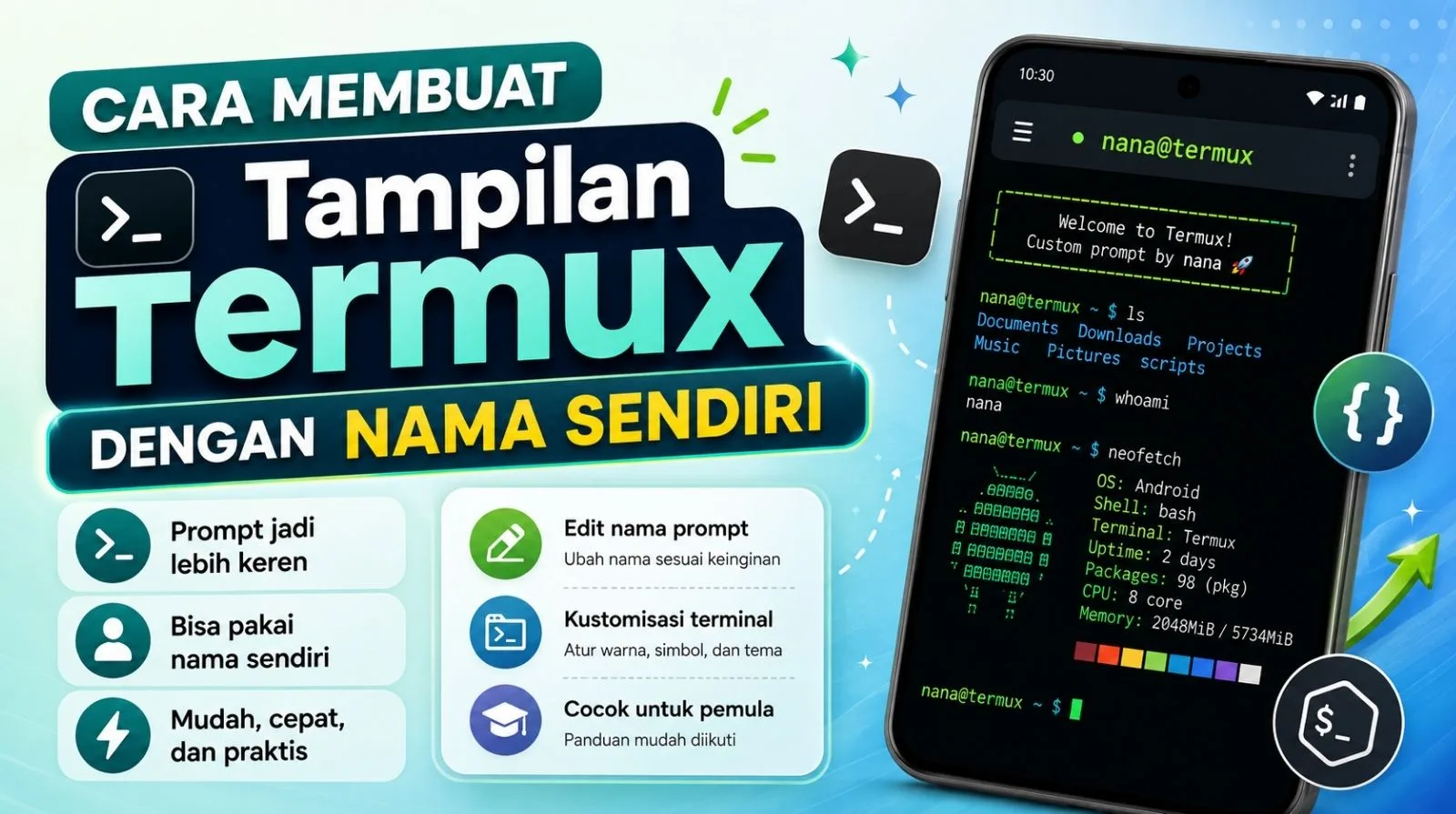
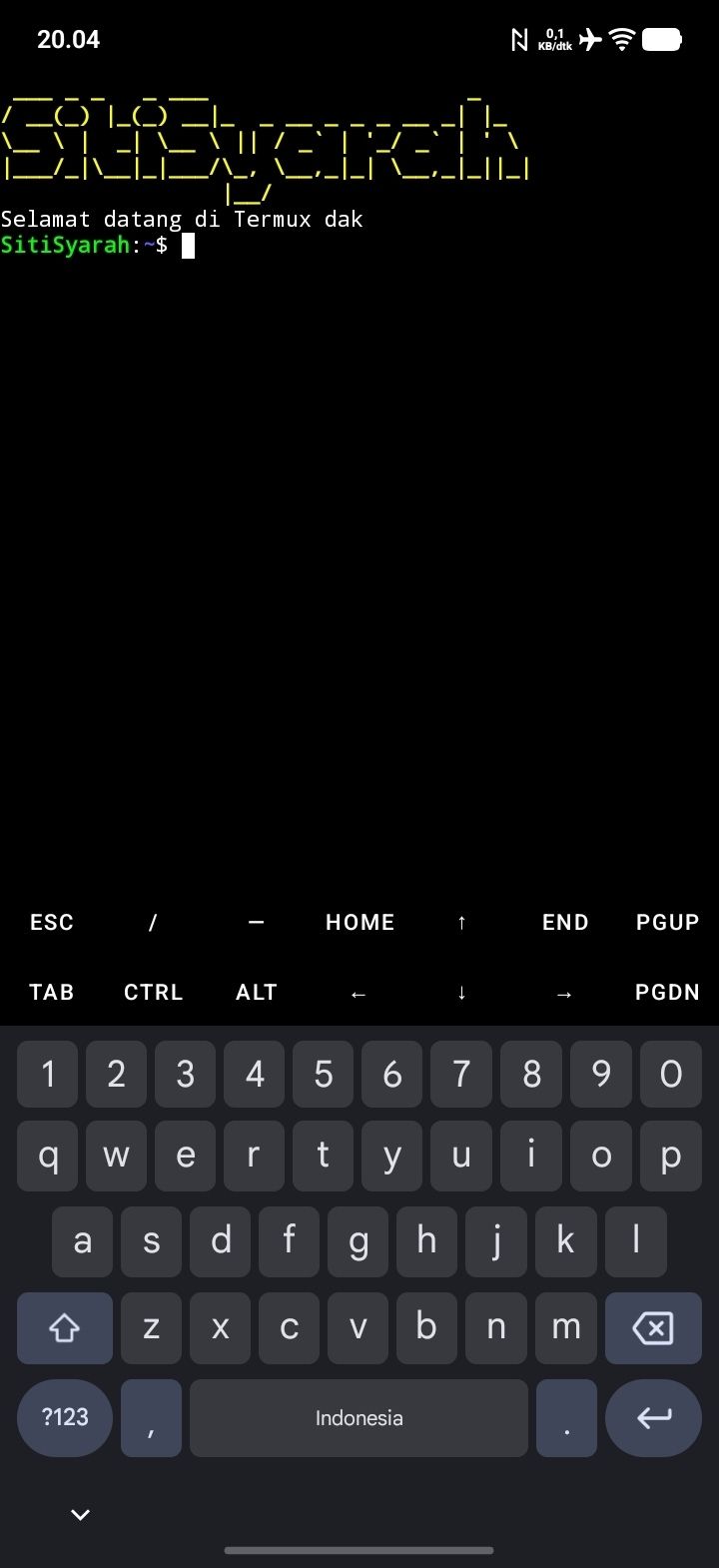
Tampilan Termux bisa diberi nama sendiri dengan memasang Figlet, lalu menaruh perintahnya di file ~/.bashrc. Nama tersebut akan muncul sebagai banner setiap kali Termux dibuka. Kamu juga dapat mengubah prompt agar nama tetap terlihat di samping tempat mengetik perintah.
Cara ini tidak membutuhkan root dan tidak mengubah sistem Android. Sebelum mengedit, buat salinan .bashrc agar tampilan awal dapat dipulihkan kalau ada perintah yang salah.
| Bagian yang diubah | Hasilnya | Alat yang dipakai |
|---|---|---|
| Banner pembuka | Nama besar muncul saat Termux dibuka | Figlet atau Toilet |
| Warna banner | Nama tampil dengan warna pilihan | Kode warna terminal |
| Prompt perintah | Nama muncul sebelum kursor | Variabel PS1 |
| Konfigurasi otomatis | Tampilan dimuat setiap sesi | .bashrc |
Apa Itu Tampilan Nama di Termux?#
Tampilan nama di Termux biasanya merujuk pada banner berbentuk huruf besar yang muncul di bagian atas terminal. Banner ini bukan nama akun Android dan tidak mengganti identitas perangkat. Isinya hanya teks yang dibuat oleh program seperti Figlet.
Ada pula bagian pendek di baris tempat kita mengetik perintah. Bagian itu disebut prompt. Pada Bash, bentuk prompt dapat diatur melalui variabel PS1. Jadi, banner dan prompt merupakan dua bagian berbeda meskipun keduanya dapat menampilkan nama yang sama.
Figlet dan Toilet tersedia sebagai paket di repositori resmi Termux. Figlet mengubah teks biasa menjadi huruf ASCII besar, sedangkan Toilet menyediakan pilihan filter dan efek tambahan.
Kenapa Tampilan Termux Bisa Berubah Otomatis?#
Termux menjalankan shell setiap kali sesi baru dibuka. Jika shell yang dipakai adalah Bash, perintah personalisasi dapat disimpan di ~/.bashrc agar dibaca kembali pada sesi berikutnya.
Tanda ~ merujuk ke folder home milik pengguna Termux. File .bashrc berada di ruang aplikasi Termux, bukan di folder Download atau penyimpanan sistem Android.
Karena perintah di file ini berjalan otomatis, isinya sebaiknya tetap singkat. Banner lokal seperti Figlet aman digunakan untuk personalisasi. Hindari menempelkan script acak dari internet, terutama yang meminta izin penyimpanan, mengunduh file tambahan, atau menjalankan perintah yang belum kamu pahami.
Kalau baru mengenal pkg, nano, dan struktur folder Termux, baca dahulu panduan cara pakai script Termux dan perintah dasarnya. Artikel tersebut membahas fungsi Termux secara umum, sedangkan panduan ini khusus mengatur tampilannya.
Cara Membuat Tampilan Termux dengan Nama Sendiri#
Ikuti langkah berikut secara berurutan. Ganti tulisan NAMA KAMU dengan nama atau kata pendek yang ingin ditampilkan.
1. Perbarui Daftar Paket Termux#
Buka Termux, lalu jalankan:
pkg update && pkg upgradeTekan Y jika muncul pertanyaan untuk melanjutkan pembaruan. Koneksi internet diperlukan pada tahap instalasi paket, tetapi banner yang sudah terpasang nantinya dapat berjalan secara offline.
2. Install Figlet dan Nano#
Jalankan perintah berikut:
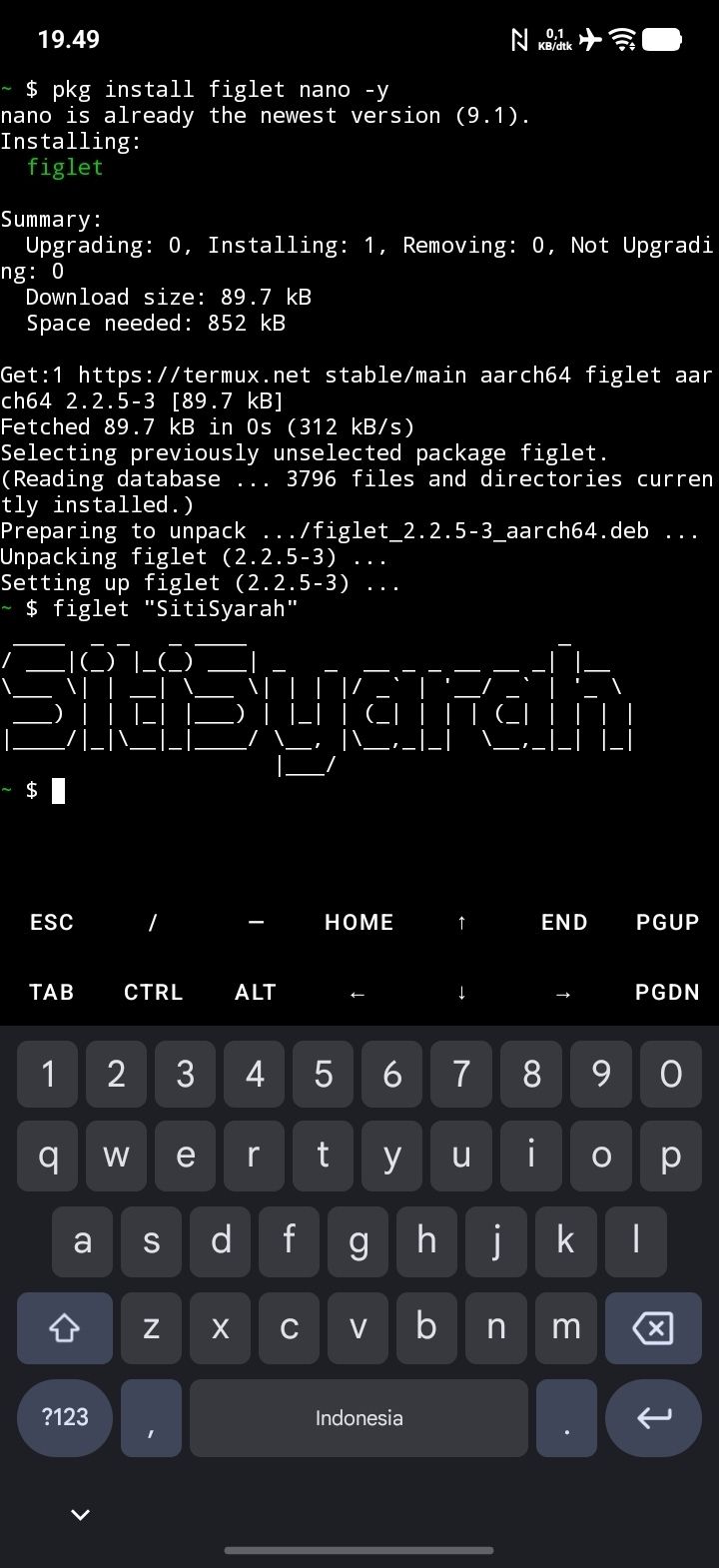
pkg install figlet nano -yfiglet digunakan untuk membuat huruf besar, sedangkan nano digunakan untuk mengedit file konfigurasi. Kedua paket tersebut tercantum dalam sumber paket resmi proyek Termux.
3. Coba Nama Sebelum Disimpan#
Jangan langsung mengubah konfigurasi. Uji dahulu hasil nama dengan perintah:
figlet "NAMA KAMU"Nama yang terlalu panjang akan terpotong atau turun ke beberapa baris pada layar HP. Nama pendek sekitar 4 sampai 10 karakter biasanya lebih mudah dibaca dalam posisi portrait.
Untuk melihat pilihan font yang sudah tersedia, jalankan:
showfigfonts "NAMA KAMU"Daftarnya cukup panjang. Tekan Ctrl + C untuk berhenti, lalu uji salah satu font dengan opsi -f. Contohnya:
figlet -f small "NAMA KAMU"Jika perintah ini berhasil, Figlet sudah siap dimasukkan ke tampilan pembuka.
4. Buat Backup File Bashrc#
Pastikan file .bashrc tersedia, lalu buat salinannya:
touch ~/.bashrc
cp ~/.bashrc ~/.bashrc.backup
File ~/.bashrc.backup menyimpan konfigurasi sebelum personalisasi ditambahkan. Jangan menghapusnya sampai tampilan baru benar-benar bekerja.
5. Masukkan Banner Nama ke Bashrc#
Buka file konfigurasi:
nano ~/.bashrcTurun ke baris paling bawah, lalu masukkan:
clear
figlet -f small "NAMA KAMU"
echo "Selamat datang di Termux"
Fungsi setiap barisnya adalah:
clearmembersihkan teks dari sesi pembukaan.figletmencetak nama dengan fontsmall.echomenampilkan kalimat pendek di bawah banner.
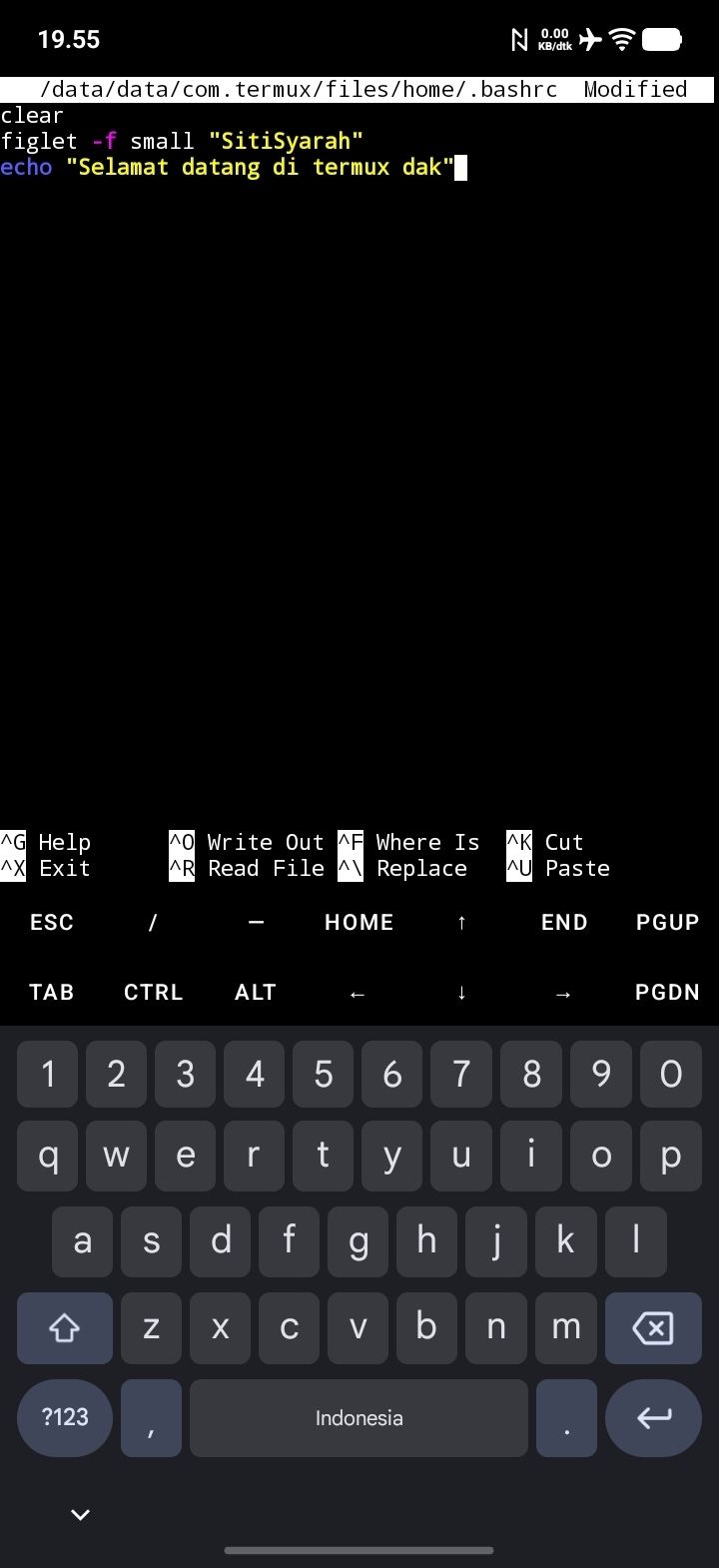
Untuk menyimpan di Nano, tekan Ctrl + X, tekan Y, lalu Enter. Pada keyboard Termux, tombol Ctrl biasanya tersedia pada baris tombol tambahan di atas keyboard Android.
6. Muat Tampilan Baru#
Tidak perlu menutup aplikasi untuk melihat hasilnya. Jalankan:
source ~/.bashrcLayar akan dibersihkan dan nama muncul di bagian atas. Tutup sesi Termux, buka sesi baru, lalu pastikan banner masih dimuat secara otomatis.
Cara Membuat Nama Termux Berwarna#
Figlet menghasilkan bentuk huruf, sedangkan warna dapat ditambahkan dengan kode ANSI. Buka kembali file konfigurasi:
nano ~/.bashrcGanti blok banner sebelumnya menjadi:
clear
printf '\033[1;36m'
figlet -f small "NAMA KAMU"
printf '\033[0m'
echo "Selamat datang di Termux"
Kode 1;36 menghasilkan cyan terang. Baris \033[0m wajib dipasang setelah Figlet untuk mengembalikan warna terminal. Tanpa reset tersebut, hasil perintah berikutnya dapat ikut berwarna.
Beberapa kode warna yang dapat dipakai:
| Warna | Kode |
|---|---|
| Merah terang | 1;31 |
| Hijau terang | 1;32 |
| Kuning terang | 1;33 |
| Biru terang | 1;34 |
| Ungu terang | 1;35 |
| Cyan terang | 1;36 |
| Putih terang | 1;37 |
Ubah hanya angka pada \033[1;36m, simpan, lalu jalankan lagi source ~/.bashrc. Menguji satu perubahan pada satu waktu membuat kesalahan lebih mudah ditemukan.
Cara Membuat Tampilan Termux dengan Toilet#
Toilet dapat dipakai jika ingin mencoba bentuk dan filter yang berbeda dari Figlet. Install paketnya dengan:
pkg install toilet -yUji tampilan standar:
toilet "NAMA KAMU"Contoh dengan font kecil dan garis tepi:
toilet -f small -F border "NAMA KAMU"Kalau hasilnya cocok, ganti baris Figlet di .bashrc dengan perintah Toilet tersebut. Tidak perlu menjalankan Figlet dan Toilet sekaligus karena banner akan menjadi terlalu panjang pada layar HP.
Cara Menampilkan Nama di Prompt Termux#
Banner hanya terlihat di bagian atas. Supaya nama muncul pada setiap baris perintah, tambahkan pengaturan PS1 di bagian paling bawah ~/.bashrc:
PS1='\[\033[1;32m\]NAMA KAMU\[\033[0m\]:\[\033[1;34m\]\w\[\033[0m\]\$ 'Hasilnya kira-kira berbentuk:
NAMA KAMU:~$ Bagian \w menampilkan folder yang sedang dibuka. Tanda \$ menjadi penanda tempat mengetik perintah. Jangan menghapus tanda petik tunggal di awal dan akhir konfigurasi PS1.
Untuk banner dan prompt sekaligus, isi akhir .bashrc dapat dibuat seperti berikut:
clear
printf '\033[1;36m'
figlet -f small "NAMA KAMU"
printf '\033[0m'
echo "Selamat datang di Termux"
PS1='\[\033[1;32m\]NAMA KAMU\[\033[0m\]:\[\033[1;34m\]\w\[\033[0m\]\$ '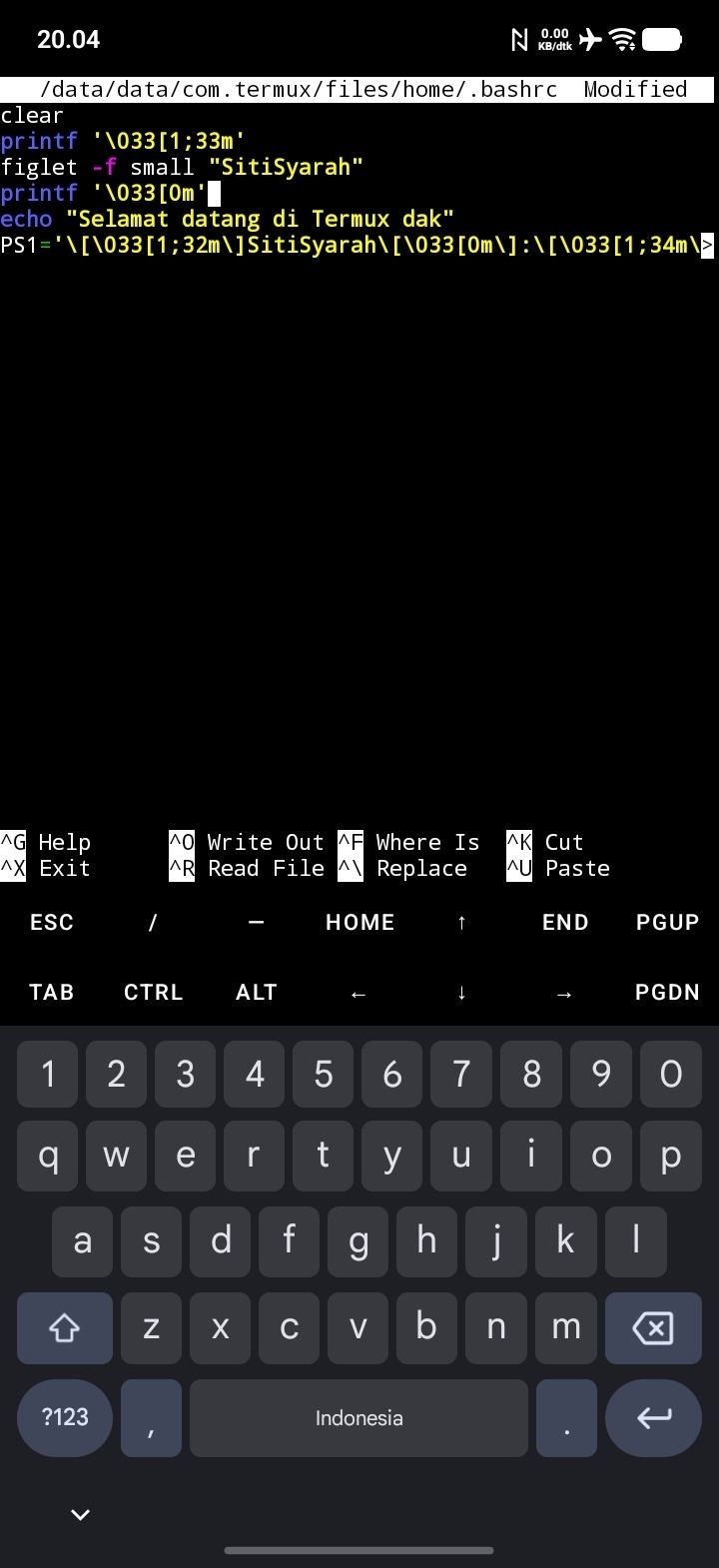
Simpan, jalankan source ~/.bashrc, lalu periksa banner dan prompt. Konfigurasi ini hanya mengubah tampilan. Perintah, paket, dan file Termux yang sudah ada tetap dapat digunakan seperti sebelumnya.
Cara Mengganti atau Menghapus Nama di Termux#
Untuk mengganti nama, buka file konfigurasi:
nano ~/.bashrcUbah teks pada baris Figlet atau Toilet dan PS1, lalu simpan. Jangan membuat blok personalisasi baru setiap kali mengganti nama karena banner lama dan baru akan muncul bersamaan.
Jika ingin kembali ke tampilan sebelum tutorial ini, pulihkan file backup:
cp ~/.bashrc.backup ~/.bashrc
source ~/.bashrc
Perintah pertama menimpa .bashrc saat ini dengan cadangan yang dibuat sebelumnya. Jika ada konfigurasi penting yang ditambahkan setelah backup, salin dahulu isinya sebelum melakukan pemulihan.
Mengatasi Tampilan Nama Termux yang Tidak Muncul#
Masalah paling umum biasanya berasal dari nama paket, lokasi file konfigurasi, atau kesalahan penulisan. Periksa dengan urutan berikut.
Figlet: Command Not Found#
Pastikan paketnya sudah terpasang:
pkg install figlet -yKemudian cek lokasi program:
command -v figletJika perintah kedua menampilkan sebuah path, Figlet sudah dapat dijalankan oleh shell.
Nama Muncul Dua Kali#
Buka nano ~/.bashrc, lalu cari dua perintah figlet atau toilet yang serupa. Sisakan satu blok personalisasi saja.
Masalah ini sering terjadi karena pengguna mengulang tutorial dari awal dan menambahkan kode yang sama di bagian bawah file tanpa menghapus versi sebelumnya.
Warna Tidak Kembali Normal#
Pastikan ada reset warna setelah perintah Figlet:
printf '\033[0m'Posisinya harus setelah banner, bukan sebelum kode warna pembuka.
Bashrc Sudah Diubah tetapi Tidak Berpengaruh#
Periksa shell yang sedang digunakan:
echo $SHELLJika hasil akhirnya adalah bash, gunakan ~/.bashrc. Jika kamu sebelumnya mengganti shell menjadi Zsh, letakkan konfigurasi yang sama di ~/.zshrc, lalu jalankan:
source ~/.zshrcJangan mengedit kedua file sekaligus jika hanya satu shell yang digunakan. Mengetahui file yang benar akan mencegah konfigurasi ganda dan memudahkan pemulihan.
Tips agar Tampilan Tetap Rapi di Layar HP#
Gunakan nama pendek dan font yang tidak terlalu lebar. Font small biasanya lebih mudah dibaca pada layar portrait dibanding font standar dengan teks panjang.
Hindari menambahkan informasi yang berubah setiap detik, animasi tanpa henti, atau perintah yang harus mengambil data dari internet. Semua isi .bashrc dijalankan saat shell dimulai sehingga konfigurasi yang berat akan memperlambat pembukaan Termux.
Setelah tampilan selesai, simpan salinan konfigurasi yang sudah bekerja:
cp ~/.bashrc ~/.bashrc.tampilan-okDengan begitu, kamu mempunyai cadangan versi awal dan versi personalisasi yang telah diuji. Jika ingin melanjutkan dari perubahan visual ke fungsi yang lebih berguna, artikel kumpulan script Termux di atas menyediakan contoh backup file, cek cuaca, dan otomasi sederhana yang dapat dijalankan tanpa root.
Pertanyaan yang Sering Diajukan
Apakah membuat nama di Termux membutuhkan root?
Tidak. Figlet, Toilet, Nano, dan file konfigurasi .bashrc dapat digunakan di ruang penyimpanan internal Termux tanpa akses root.
Kenapa nama tidak muncul saat Termux dibuka?
Pastikan perintah banner sudah disimpan di file ~/.bashrc dan paket Figlet sudah terpasang. Jalankan source ~/.bashrc untuk menguji perubahan. Jika memakai shell Zsh, simpan konfigurasinya di ~/.zshrc, bukan ~/.bashrc.
Bagaimana cara mengganti nama yang sudah dibuat di Termux?
Buka kembali file konfigurasi dengan nano ~/.bashrc, ubah teks di dalam perintah figlet serta variabel PS1, lalu simpan dan jalankan source ~/.bashrc.
Apakah banner nama membuat Termux menjadi lambat?
Banner Figlet sederhana biasanya hanya menambah sedikit waktu saat shell dibuka. Tampilan dapat terasa lebih lambat jika file konfigurasi menjalankan banyak program, mengambil data dari internet, atau memakai animasi berulang.
Bagaimana cara mengembalikan tampilan Termux seperti semula?
Hapus blok personalisasi dari ~/.bashrc atau pulihkan file cadangan dengan perintah cp ~/.bashrc.backup ~/.bashrc. Setelah itu, tutup dan buka kembali Termux.


