Kenapa Data Seluler iPhone Tidak Muncul? Ini Penyebab dan Cara Mengatasinya (Update 2026)
Diperbarui 29 Juni 2026

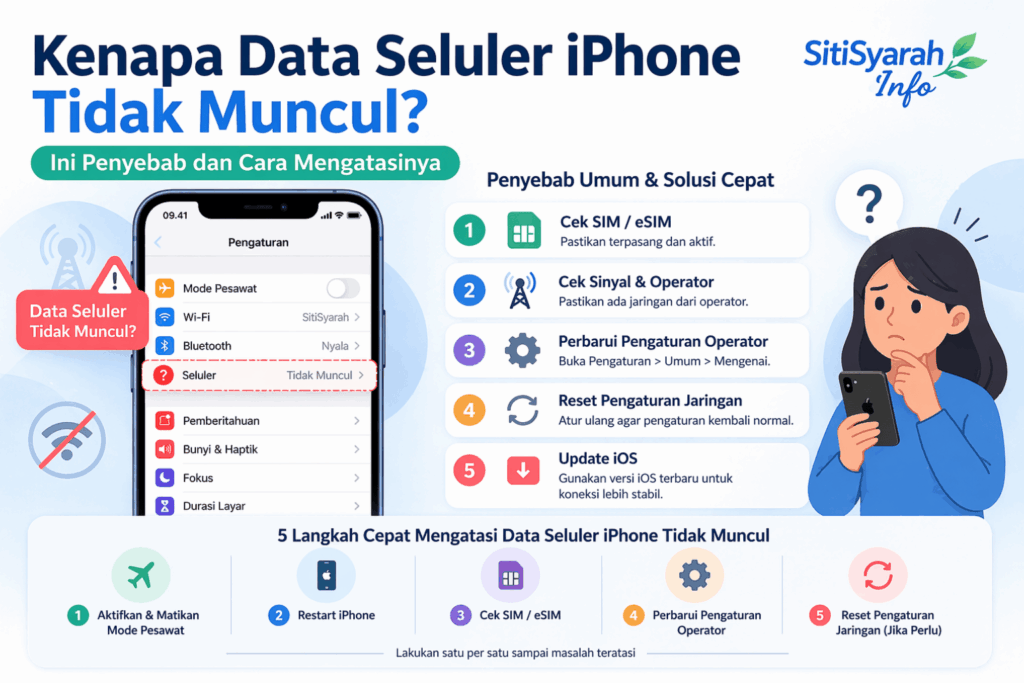
Kalau kamu mengalami data seluler iPhone tidak muncul, biasanya masalahnya bukan langsung berarti iPhone rusak. Dalam panduan Apple, menu data seluler memang ada di Pengaturan > Seluler atau Pengaturan > Data Seluler, tetapi nama menu bisa sedikit berbeda tergantung bahasa, operator, atau model iPhone yang kamu pakai. Apple juga menjelaskan bahwa kalau perangkat tidak terhubung ke jaringan seluler, kamu bisa melihat status seperti No Service, Searching, atau SOS only.
Masalahnya, “tidak muncul” bisa berarti banyak hal. Bisa jadi menunya tidak ada, tombolnya tidak aktif, sinyal seluler tidak muncul, atau data seluler aktif tetapi internet tetap tidak jalan. Karena itu, artikel ini akan membahas penyebab yang paling umum dan langkah mengatasinya satu per satu, supaya kamu tidak buru-buru menyalahkan iPhone atau operator tanpa cek dulu sumber masalahnya.
Apa Maksud Data Seluler iPhone Tidak Muncul?#
Secara sederhana, masalah ini biasanya muncul dalam beberapa bentuk:
- menu Seluler/Data Seluler tidak terlihat jelas
- tombol data seluler tidak bisa dipakai
- indikator 4G, LTE, atau 5G tidak muncul
- sinyal seluler hilang dan berganti menjadi No Service, Searching, atau SOS only
Apple menjelaskan bahwa pengaturan seluler dipakai untuk menyalakan atau mematikan data seluler, mengatur roaming, melihat pemakaian data, dan mengelola opsi operator. Jadi, kalau bagian ini hilang atau tidak bekerja normal, koneksi internet seluler juga bisa ikut bermasalah.
Penyebab Data Seluler iPhone Tidak Muncul#
Ada beberapa penyebab yang paling sering terjadi.
1. iPhone tidak terhubung ke jaringan operator#
Kalau iPhone menunjukkan SOS, No Service, atau Searching, berarti perangkat tidak tersambung normal ke jaringan seluler. Dalam kondisi seperti ini, menu data seluler bisa terasa tidak berguna atau koneksinya memang tidak jalan.
2. SIM atau eSIM belum aktif dengan benar#
Apple menjelaskan bahwa saat memasang SIM baru atau memindahkan nomor ke eSIM, pengguna kadang perlu menyelesaikan setup operator dulu. Kalau proses ini belum selesai, layanan seluler bisa belum muncul normal.
3. Pengaturan operator belum diperbarui#
Carrier settings update juga bisa berpengaruh. Apple menyediakan pembaruan pengaturan operator yang bisa diinstal dari Pengaturan > Umum > Mengenai jika tersedia.
4. APN atau pengaturan data operator bermasalah#
Pada beberapa operator, pengaturan APN juga bisa memengaruhi data seluler. Apple menjelaskan bahwa menu APN ada di bagian Cellular/Mobile Data > Mobile Data Options > Mobile Data Network, tetapi pada sebagian operator pengguna memang tidak bisa mengubahnya sendiri.
5. Pengaturan jaringan di iPhone bermasalah#
Kalau pengaturan jaringan bentrok, data seluler juga bisa tidak muncul atau tidak berjalan. Apple menjelaskan bahwa Reset Network Settings akan menghapus pengaturan Wi-Fi, kata sandi, pengaturan seluler, VPN, dan APN yang pernah dipakai sebelumnya.
Cara Mengatasi Data Seluler iPhone Tidak Muncul#
Sekarang masuk ke langkah yang bisa kamu coba satu per satu.
1. Cek apakah menu Seluler/Data Seluler ada di Pengaturan#
Buka Pengaturan, lalu cari menu Seluler atau Data Seluler. Apple memang memakai nama menu ini untuk mengatur koneksi seluler, pemakaian data, dan opsi operator.
Kalau menunya ada, coba masuk lalu cek apakah tombol Data Seluler aktif.
2. Aktifkan lalu matikan mode pesawat#
Apple menyarankan mengaktifkan mode pesawat selama sekitar 15 detik lalu mematikannya lagi untuk mencoba menyambungkan ulang iPhone ke jaringan operator. Ini salah satu langkah paling dasar untuk masalah jaringan seluler.
3. Restart iPhone#
Kalau setelah mode pesawat data seluler masih belum muncul, restart iPhone dulu. Apple juga menempatkan restart perangkat sebagai langkah dasar saat iPhone tidak tersambung normal ke jaringan operator.
4. Cek status SIM atau eSIM#
Kalau kamu baru ganti kartu, baru pindah eSIM, atau baru selesai setting iPhone, pastikan layanan seluler operator memang sudah aktif. Apple menjelaskan bahwa pada iPhone baru, pengguna bisa masuk ke Pengaturan > Seluler > Atur Seluler atau Tambah eSIM untuk menyelesaikan setup layanan.
5. Cek pembaruan operator#
Masuk ke Pengaturan > Umum > Mengenai lalu tunggu beberapa saat. Jika ada pembaruan operator, biasanya akan muncul opsi untuk memperbaruinya. Apple menjelaskan pembaruan ini penting untuk fungsi jaringan dan seluler di iPhone.
6. Cek pengaturan APN jika operator mengizinkan#
Kalau data seluler aktif tetapi internet tetap tidak jalan, cek bagian APN. Apple menjelaskan bahwa pengaturan APN bisa diakses lewat Seluler/Mobile Data > Opsi Data Seluler > Jaringan Data Seluler, walau pada sebagian operator menu ini tidak bisa diedit manual.
Kalau kamu juga masih sering bingung membedakan masalah jaringan dan paket internet, baca juga perbedaan paket data dan kuota supaya lebih mudah membedakan apakah masalahnya ada di iPhone atau di paket yang aktif.
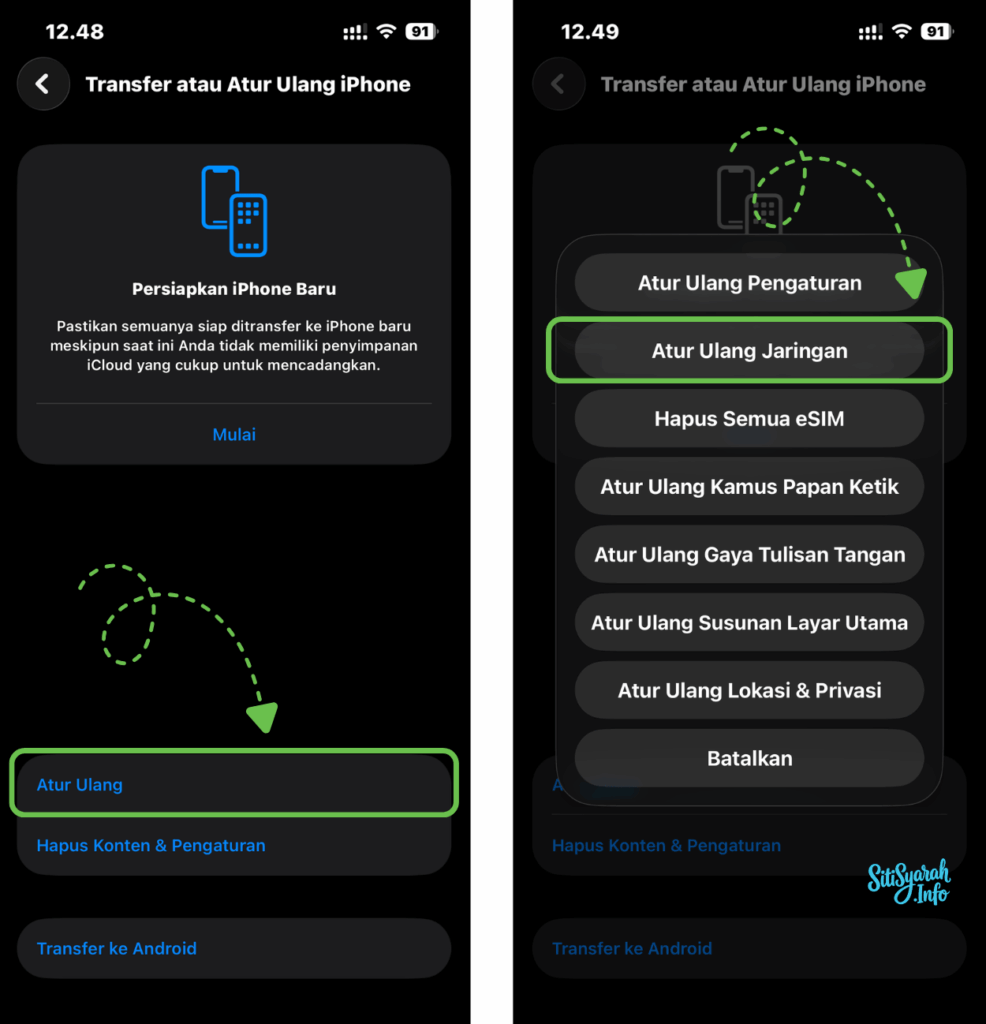
7. Reset pengaturan jaringan#
Kalau semua langkah dasar belum berhasil, coba Reset Pengaturan Jaringan. Ini sering jadi langkah yang cukup efektif untuk mengembalikan pengaturan seluler yang bermasalah. Apple menjelaskan bahwa reset ini juga akan menghapus pengaturan APN, Wi-Fi, dan VPN yang tersimpan.
8. Update iOS#
Apple juga menyarankan memperbarui iPhone ke versi iOS terbaru saat ada masalah jaringan seperti SOS, No Service, atau Searching. Kadang masalah data seluler memang muncul setelah bug sistem atau pembaruan operator yang belum sinkron.
Kapan Harus Menghubungi Operator?#
Kalau kamu sudah mencoba mode pesawat, restart, update operator, reset jaringan, dan data seluler tetap tidak muncul, sekarang saatnya menghubungi operator. Apple juga menyarankan pengguna menghubungi operator untuk masalah layanan jaringan, voicemail, billing, atau jika perangkat tidak punya opsi pengaturan seluler yang diharapkan.
Ini penting terutama kalau:
- kartu SIM tidak terbaca normal
- eSIM gagal diaktifkan
- nomor baru belum aktif
- area tempat kamu berada memang sedang gangguan jaringan
Kapan Harus Curiga Masalahnya Ada di iPhone?#
Kalau SIM atau eSIM yang sama normal di perangkat lain, tetapi di iPhone kamu menu data seluler tetap bermasalah, baru masuk akal curiga ada gangguan di sisi iPhone. Tetapi tetap cek dulu semua langkah dasar tadi sebelum menyimpulkan perangkatnya bermasalah.
Kalau masalahnya ternyata bukan pada menu yang hilang tetapi koneksi selulernya memang tidak jalan, kamu bisa lanjut baca cara mengatasi jaringan data tidak tersedia. Kalau menu sudah muncul tetapi pemakaian data terasa dibatasi, artikel fungsi mode data rendah di iPhone juga relevan untuk dibaca.
Update 2026: Letak Menu Seluler Bisa Sedikit Berbeda#
Pada Update 2026, hal yang perlu kamu pahami adalah Apple kadang memakai istilah Cellular, Mobile Data, atau Data Seluler tergantung bahasa sistem dan operator. Jadi, kalau kamu tidak menemukan nama menu yang persis sama seperti tutorial lain, itu belum tentu berarti iPhone bermasalah.
Yang penting, cari bagian pengaturan yang berhubungan dengan:
- Seluler / Data Seluler
- Opsi Data Seluler
- Jaringan Data Seluler
- eSIM / Tambah Seluler
Kalau data seluler iPhone tidak muncul, jangan langsung panik. Mulailah dari langkah paling dasar seperti cek menu Seluler, aktif-matikan mode pesawat, restart iPhone, cek status SIM/eSIM, lalu lanjut ke update operator, APN, dan reset jaringan jika perlu. Apple juga menegaskan bahwa masalah seperti No Service, Searching, atau SOS only memang perlu ditangani dari sisi jaringan, perangkat, dan operator secara bertahap.
Yang penting, lakukan pengecekan satu per satu. Dengan begitu, kamu bisa tahu apakah masalahnya ada di iPhone, di operator, atau hanya di pengaturan jaringan yang perlu disegarkan.
Pertanyaan yang Sering Diajukan
Kenapa menu data seluler iPhone hilang?
Bisa karena iPhone belum tersambung normal ke jaringan operator, SIM/eSIM belum aktif dengan benar, atau ada masalah di pengaturan seluler. Cek juga apakah perangkat menunjukkan No Service, Searching, atau SOS only.
Apakah reset jaringan bisa memunculkan data seluler lagi?
Bisa membantu. Apple menjelaskan bahwa Reset Network Settings akan menghapus dan menyegarkan pengaturan seluler, Wi-Fi, VPN, dan APN yang pernah dipakai.
Kapan harus menghubungi operator?
Kalau setelah mode pesawat, restart, update operator, dan reset jaringan masalah tetap belum selesai, sebaiknya hubungi operator. Apalagi jika SIM/eSIM atau layanan selulernya memang belum aktif normal.


