HP Android kamu tiba-tiba sering restart sendiri? Aplikasi terus force close padahal belum lama diinstall? Baterai mendadak boros padahal tidak ada yang berubah?
Sebelum langsung panik dan bawa ke tukang servis, ada satu fitur bawaan Android yang bisa kamu coba dulu untuk mendeteksi penyebabnya. Namanya safe mode, dan fitur ini sudah ada di hampir semua HP Android, tapi sering kali tidak banyak yang tahu cara pakainya.
Artikel ini akan jelasin tuntas: apa itu safe mode, kapan harus dipakai, cara masuk dan keluar safe mode di berbagai merk HP, serta apa yang harus dilakukan setelahnya.
Apa Itu Safe Mode di Android?
Safe mode adalah mode diagnostik di Android yang menjalankan HP hanya dengan aplikasi bawaan sistem saja. Semua aplikasi dan game yang pernah kamu install secara manual akan dinonaktifkan sementara selama kamu berada di mode ini.
Analoginya seperti ini: bayangkan HP kamu adalah sebuah warung makan. Setiap aplikasi yang kamu install adalah karyawan baru yang kamu rekrut. Kalau tiba-tiba ada masalah di warung, kamu bisa minta semua karyawan baru pulang dulu dan hanya menyisakan tim inti. Kalau masalahnya hilang setelah karyawan baru pulang, berarti salah satu dari mereka yang jadi biang keroknya.
Itulah logika safe mode. Kalau HP kamu berjalan normal di safe mode, berarti masalahnya berasal dari salah satu aplikasi pihak ketiga yang kamu install. Kalau masalah tetap ada meski sudah di safe mode, kemungkinan besar itu masalah hardware atau sistem.
Penting untuk diingat: aplikasi yang kamu install tidak akan hilang permanen. Begitu kamu keluar dari safe mode, semua aplikasi kembali seperti semula tanpa perlu install ulang.
Kapan Harus Pakai Safe Mode?
Safe mode berguna untuk situasi-situasi berikut:
- HP sering restart sendiri tanpa sebab yang jelas
- Baterai tiba-tiba boros padahal tidak ada perubahan kebiasaan penggunaan
- Aplikasi tertentu terus force close atau crash
- HP terasa sangat lambat setelah menginstall aplikasi baru
- Layar tidak responsif atau muncul iklan yang mencurigakan terus-menerus
- Kamu ingin tahu apakah masalah HP disebabkan oleh aplikasi atau hardware
Kalau kamu mengalami HP yang sering muncul pesan sayangnya aplikasi telah berhenti secara berulang, safe mode adalah langkah diagnosa pertama yang tepat sebelum mengambil tindakan lebih jauh.
Cara Masuk Safe Mode di Android
Cara masuk safe mode sedikit berbeda tergantung merk HP. Ini panduan untuk merk-merk yang paling umum dipakai di Indonesia.
Samsung (One UI)
- Tekan dan tahan tombol Power sampai muncul menu power
- Tekan dan tahan opsi Matikan beberapa detik
- Muncul pop-up konfirmasi masuk safe mode, tap Safe Mode
- HP akan restart dan masuk ke safe mode
Kamu tahu sudah masuk safe mode kalau ada tulisan “Safe Mode” di sudut kiri bawah layar.
Xiaomi / Redmi (MIUI atau HyperOS)
- Matikan HP terlebih dahulu
- Tekan tombol Power untuk menyalakan
- Begitu logo Xiaomi muncul, tekan dan tahan tombol Volume Bawah sampai HP selesai booting
- Kalau berhasil, akan ada tulisan “Safe Mode” di sudut bawah layar
OPPO / Realme (ColorOS)
- Tekan dan tahan tombol Power
- Tekan dan tahan opsi Matikan sampai muncul pilihan safe mode
- Tap OK untuk konfirmasi
Vivo (Funtouch OS)
- Matikan HP
- Tekan tombol Power untuk menyalakan
- Saat logo Vivo muncul, tekan dan tahan Volume Bawah sampai booting selesai
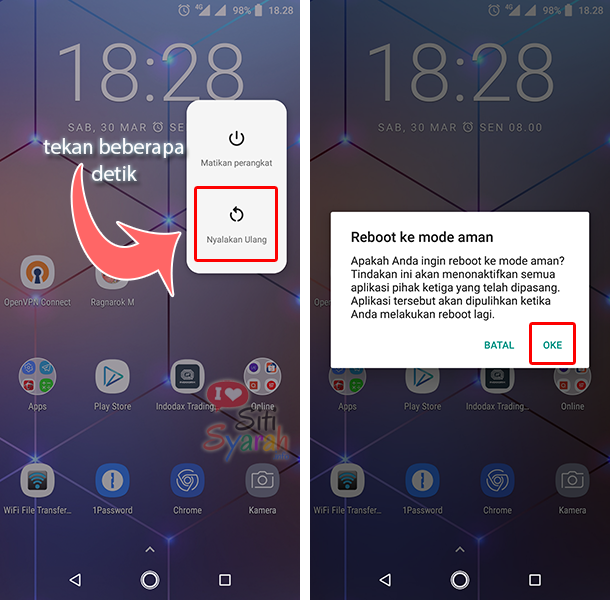
Android Umum (Cara Universal)
Kalau cara di atas tidak berhasil di HP kamu, coba cara universal ini:
- Tekan dan tahan tombol Power
- Tekan dan tahan opsi Restart atau Nyalakan Ulang
- Tahan sampai muncul konfirmasi masuk safe mode
- Tap OK
Cara Keluar dari Safe Mode
Keluar dari safe mode sangat mudah. Cukup restart HP seperti biasa, dan Android akan otomatis kembali ke mode normal. Semua aplikasi yang sebelumnya kamu install akan muncul kembali.
Kalau HP tidak mau keluar dari safe mode setelah restart, coba:
- Tekan dan tahan tombol Power sampai HP mati
- Tunggu 10-15 detik
- Nyalakan lagi seperti biasa
Apa yang Harus Dilakukan Setelah Masuk Safe Mode?
Setelah berhasil masuk safe mode, saatnya melakukan diagnosa.
Skenario 1: Masalah hilang di safe mode
Ini kabar baik. Artinya masalah HP kamu disebabkan oleh salah satu aplikasi pihak ketiga. Langkah selanjutnya:
- Keluar dari safe mode dan kembali ke mode normal
- Coba ingat-ingat aplikasi apa yang terakhir kamu install atau update sebelum masalah muncul
- Uninstall aplikasi tersebut satu per satu dan amati apakah masalah hilang
- Kalau tidak yakin aplikasi mana yang bermasalah, uninstall aplikasi dari yang paling baru diinstall
Skenario 2: Masalah tetap ada di safe mode
Ini berarti masalahnya bukan dari aplikasi yang kamu install, melainkan dari sistem atau hardware. Beberapa langkah yang bisa dicoba:
- Bersihkan cache sistem lewat recovery mode (wipe cache partition). Cara dan manfaatnya bisa kamu baca di artikel fungsi wipe cache partition di Android ini
- Pertimbangkan factory reset kalau masalah sistem sudah parah
- Bawa ke service center kalau dicurigai ada kerusakan hardware seperti baterai drop atau kerusakan komponen internal
Apakah Safe Mode Aman? Apakah Data Bisa Hilang?
Safe mode 100% aman dan tidak akan menghapus data apapun di HP kamu. Tidak ada aplikasi yang terhapus, tidak ada foto yang hilang, tidak ada pengaturan yang berubah.
Safe mode hanya menonaktifkan aplikasi pihak ketiga sementara selama sesi berlangsung. Begitu kamu restart dan keluar dari safe mode, semuanya kembali normal persis seperti sebelumnya.
Tips Tambahan
Buat kamu yang sering ngulik Android dan ingin lebih dalam memahami cara kerja sistem di balik layar, banyak hal menarik yang bisa dijelajahi mulai dari cara kerja script, akses terminal, sampai optimasi performa. Semuanya dibahas lengkap di panduan script Termux untuk Android yang cukup populer di blog ini.
Kesimpulan
Safe mode adalah alat diagnosa bawaan Android yang sangat berguna untuk mengidentifikasi apakah masalah HP kamu berasal dari aplikasi atau dari sistem dan hardware. Cara masuknya berbeda-beda sedikit tergantung merk, tapi intinya sama: HP hanya menjalankan aplikasi sistem bawaan saja.
Kalau masalah hilang di safe mode, cari dan uninstall aplikasi penyebabnya. Kalau masalah tetap ada, berarti perlu penanganan lebih lanjut di level sistem atau hardware.
Yang pasti, safe mode tidak akan menghapus data atau merusak HP kamu. Jadi nggak perlu ragu untuk mencobanya saat HP mulai berulah.