Banyak orang yang memutuskan beralih dari Android ke iPhone adalah karena foto hasil kamera dari iPhone terlihat lebih jernih, bening dan alami tanpa banyak effect yang bisa merubah keaslian sebuah objek foto.
Bahkan setelah di unggah ke sosial media seperti Instagram atau Twitter, foto dari iPhone terlihat lebih baik bila dibandingkan dengan smartphone lainnya. Begitu juga ketika dicetak, hasilnya terlihat tajam dan jelas tidak mengecewakan penggunanya.
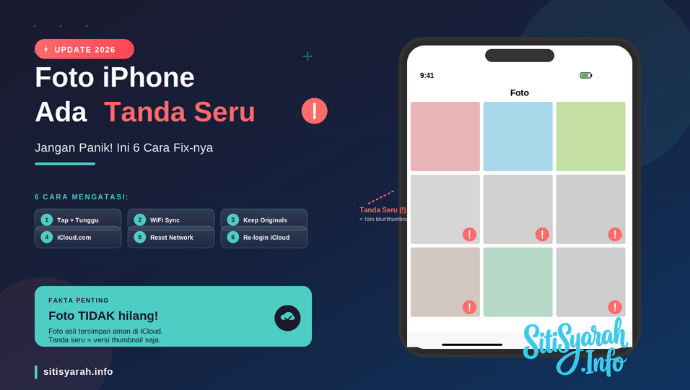
Saat kamu membuka galeri iPhone, terus kaget: semua foto blur dan ada ikon tanda seru (!) di pojok kanan bawah. Mau kirim foto ke WhatsApp selalu gagal. Mau upload ke Instagram ternyata kualitasnya jelek banget. Mau dicetak malah hasilnya pecah.
“iPhone gue kenapa sih? Rusak? Kena virus? Foto-foto gue hilang?”
Tenang, ini bukan error dan bukan virus. Ini sebenarnya fitur resmi Apple yang namanya Optimize iPhone Storage. Dan foto asli kamu TIDAK hilang dan masih aman di iCloud.
Tapi tetap bikin kesel kan? Di artikel ini penulis bakal jelasin:
- Kenapa foto iPhone bisa ada tanda seru
- Cara kerja sistem iCloud Photo Optimization
- 6 cara mengatasi mulai dari yang paling cepat sampai solusi permanen
- Kapan kamu perlu khawatir (dan kapan nggak)
Kenapa Foto iPhone Ada Tanda Seru?
Jawaban singkat: karena foto yang kamu lihat di galeri bukan foto asli itu cuma thumbnail preview beresolusi rendah.
Ini yang terjadi di balik layar:
Cara Kerja iCloud Photo Optimization
- Kamu ambil foto di iPhone → foto original tersimpan di iPhone (contoh: ukuran 5 MB)
- iPhone otomatis upload foto original ke iCloud (kalau iCloud Photos aktif)
- Setelah foto aman di iCloud, iPhone ganti foto di galeri dengan versi kompress (thumbnail kecil, ~100 KB)
- Foto asli (5 MB) dihapus dari iPhone → storage iPhone jadi lebih lega
- Akibatnya: foto di galeri kelihatan blur + ada tanda seru (!)
Kapan ini terjadi?
Biasanya muncul setelah:
- Storage iPhone hampir penuh iPhone otomatis optimize
- Baru restore dari iCloud foto belum selesai download ulang
- Baru login iCloud di iPhone baru foto masih versi thumbnail
- iPhone lama gak dipakai beberapa waktu auto-optimize aktif
- iCloud Photos sinkronisasi terganggu WiFi mati, koneksi lemot
Apa Arti Tanda Seru di Foto iPhone?
Tanda seru (!) kecil di pojok kanan bawah foto artinya:
“Ini bukan foto asli. Foto asli ada di iCloud. Mau lihat? Connect ke internet dulu.”
Jadi tanda seru ini bukan tanda error atau kerusakan ini cuma indikator bahwa foto yang ditampilkan adalah versi kompress.
Apakah Foto Asli Saya Hilang?
TIDAK. Selama akun iCloud kamu masih aktif dan penyimpanan iCloud belum penuh, foto asli kamu aman 100% di server Apple.
Kamu bisa cek langsung di browser: buka iCloud.com → login → Photos → lihat semua foto kamu di sana dengan kualitas original.
6 Cara Mengatasi Foto iPhone Ada Tanda Seru
Cara 1: Tap Foto dan Tunggu Download (Solusi Tercepat)
Ini cara paling simpel kalau kamu cuma butuh 1-2 foto dalam kualitas full.
- Buka foto yang ada tanda serunya
- Tap 1x pada foto tersebut
- Tunggu beberapa detik di pojok kanan bawah akan muncul loading indicator
- Foto akan berubah dari blur ke jernih
- Tanda seru hilang → foto sudah terdownload dalam kualitas original
Syarat: iPhone harus terkoneksi internet (WiFi disarankan karena lebih cepat dan hemat kuota).
Catatan: Cara ini cuma temporary iPhone bisa optimize lagi nanti kalau storage mulai penuh. Kalau mau permanen, pakai Cara 3.
Cara 2: Connect ke WiFi dan Tunggu Sinkronisasi
Kalau banyak foto yang ada tanda serunya (misalnya setelah restore), solusi paling aman:
- Hubungkan iPhone ke WiFi yang kencang
- Colok charger (sinkronisasi iCloud berjalan lebih optimal kalau iPhone di-charge)
- Biarkan iPhone standby selama 30 menit – 2 jam (jangan buka-buka app berat)
- iPhone akan otomatis download foto-foto dari iCloud secara background
- Buka galeri → cek apakah tanda seru sudah mulai hilang
Tips: Pastikan iCloud Photos masih aktif di Settings → [Nama kamu] → iCloud → Photos → toggle iCloud Photos harus hijau/ON.
Cara 3: Ganti ke “Download and Keep Originals” (Solusi Permanen)
Ini solusi permanen supaya foto di galeri selalu dalam kualitas original dan nggak ada tanda seru lagi.
Langkah:
- Buka Settings (Pengaturan)
- Tap [Nama kamu] di paling atas
- Tap iCloud → Photos
- Ganti dari “Optimize iPhone Storage” ke “Download and Keep Originals”
- Tunggu iPhone download semua foto original dari iCloud (bisa butuh waktu berjam-jam tergantung jumlah foto)
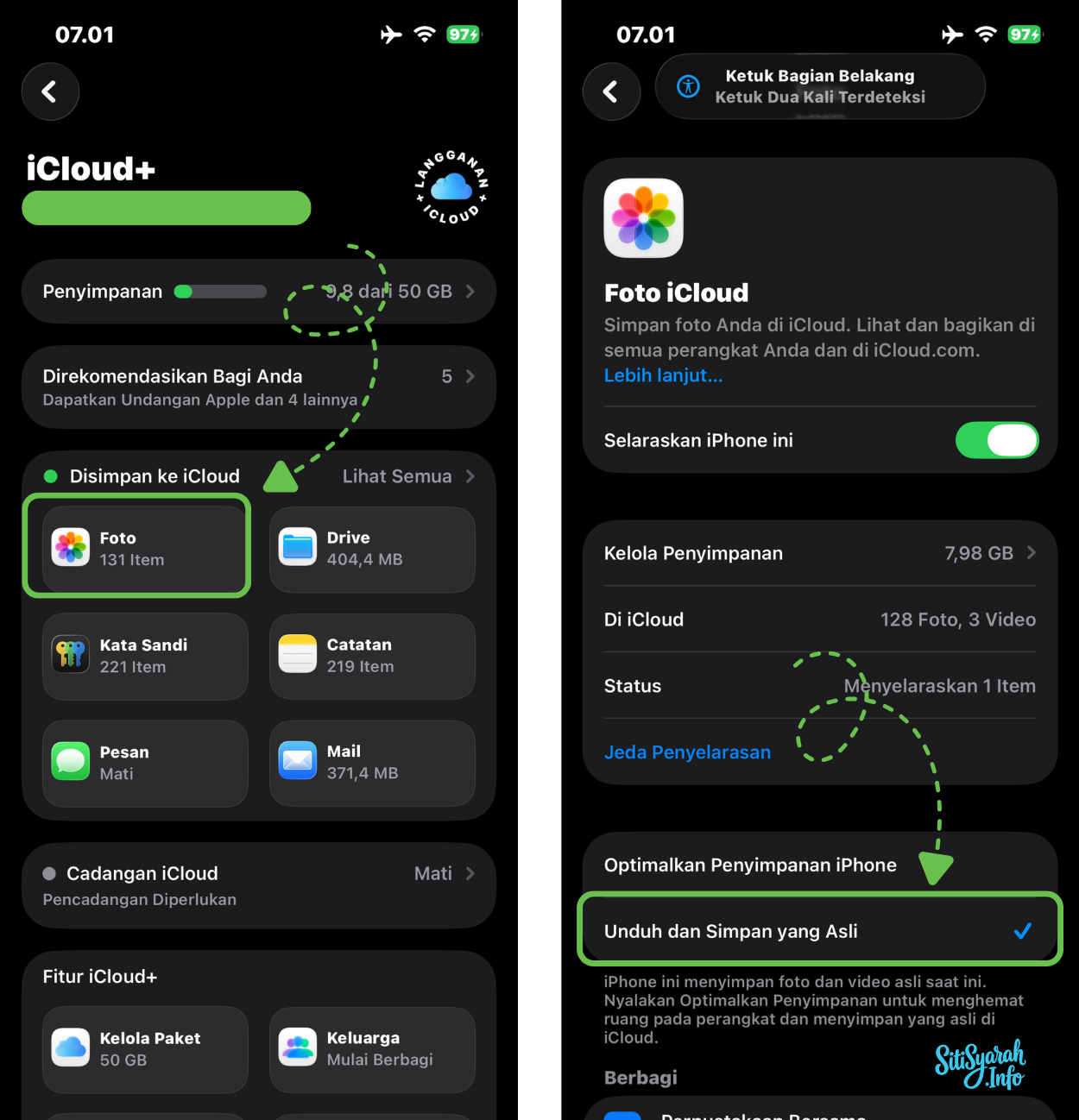
⚠️ Peringatan penting: Cara ini butuh storage iPhone yang cukup besar. Kalau kamu punya 5.000 foto di iCloud, masing-masing rata-rata 4-5 MB = butuh 20-25 GB space kosong. Kalau iPhone kamu cuma punya storage 64 GB dan sudah penuh, cara ini nggak bisa.
Cek dulu sisa storage: Settings → General → iPhone Storage.
Cara 4: Download Manual via iCloud.com (Kalau Cara 1-3 Gagal)
Kalau iPhone kamu nggak mau download foto meskipun sudah connect WiFi, kamu bisa download langsung dari website.
- Buka browser (di iPhone, laptop, atau HP lain)
- Kunjungi icloud.com
- Login pakai Apple ID kamu
- Tap Photos
- Cari foto yang kamu butuhkan
- Tap download (ikon awan dengan panah ke bawah)
- Foto tersimpan di perangkat kamu dalam kualitas full
Cara ini berguna kalau:
- iPhone kamu storagenya penuh banget
- Kamu cuma butuh beberapa foto tertentu
- Kamu mau transfer foto ke laptop/PC/Android
Cara 5: Reset Network Settings (Kalau Download Stuck)
Kadang foto gagal download dari iCloud karena masalah koneksi atau cache jaringan. Ini solusinya:
- Buka Settings → General → Transfer or Reset iPhone
- Tap Reset → Reset Network Settings
- iPhone akan restart dan semua setting WiFi/VPN/Cellular direset
- Setelah restart, sambungkan ulang ke WiFi
- Buka galeri → cek apakah foto mulai download
Catatan: Cara ini akan menghapus semua password WiFi tersimpan, jadi siapkan password WiFi kamu sebelum reset.
Cara 6: Sign Out & Sign In iCloud (Fix Sinkronisasi Error)
Kalau semua cara di atas gagal dan foto masih ada tanda seru terus, mungkin ada masalah sinkronisasi akun iCloud.
- Backup dulu pastikan data penting sudah aman
- Buka Settings → tap [Nama kamu] → scroll ke bawah → tap Sign Out
- iPhone akan tanya: “Keep a copy of your data?” → pilih Keep a Copy untuk data kontak, kalender, dll
- Tunggu proses sign out selesai
- Sign In ulang dengan Apple ID yang sama
- Aktifkan kembali iCloud Photos
- Tunggu iPhone sinkronisasi ulang dari awal (bisa butuh waktu lama, 2-6 jam)
⚠️ Cara ini cukup drastis pastikan kamu sudah coba Cara 1-5 sebelum pakai ini.
Kapan Kamu Harus Khawatir?
Nggak semua situasi “foto ada tanda seru” itu aman. Cek 3 hal ini:
| Situasi | Khawatir? | Tindakan |
|---|---|---|
| Foto blur + tanda seru, tapi bisa dilihat di iCloud.com | ✅ Aman | Pakai Cara 1-3 |
| Foto blur + tanda seru, iCloud storage sudah PENUH | ⚠️ Perlu tindakan | Beli iCloud+ atau hapus file lama |
| Foto hilang total dari galeri DAN iCloud.com | ❌ Masalah serius | Cek Recently Deleted, hubungi Apple Support |
| Tanda seru muncul cuma di 1-2 foto | ✅ Normal | Tap foto → tunggu download |
| Semua foto ada tanda seru setelah restore | ✅ Normal | Connect WiFi + charger, tunggu 1-6 jam |
Cek Apakah iCloud Storage Masih Cukup
Kalau iCloud storage penuh, foto original bisa hilang karena Apple nggak bisa simpan lagi. Cek:
Settings → [Nama kamu] → iCloud → Manage Account Storage
iCloud gratis cuma dapat 5 GB. Kalau kamu punya ribuan foto, 5 GB biasanya nggak cukup. Opsi:
- Upgrade ke iCloud+ mulai Rp 15.000/bulan untuk 50 GB
- Hapus backup iCloud yang nggak perlu
- Pindahkan foto ke Google Photos / PC / hard disk
Optimize iPhone Storage vs Download and Keep Originals: Mana yang Harus Dipilih?
Ini pertanyaan klasik yang sering bikin bingung:
| Aspek | Optimize iPhone Storage | Download and Keep Originals |
|---|---|---|
| Storage iPhone | Hemat (foto dikompress) | Boros (foto full size) |
| Kualitas foto di galeri | Blur/thumbnail (tanda seru) | Full quality, jernih |
| Butuh internet? | Ya, buat download original | Tidak, semua offline |
| Cocok untuk | iPhone 64-128 GB, foto banyak | iPhone 256 GB+, pro photographer |
| Risiko | Foto blur kalau offline | Storage cepat penuh |
Rekomendasi:
- iPhone 64-128 GB + banyak foto → pilih Optimize + rajin backup ke PC/laptop
- iPhone 256 GB+ + sedikit foto → pilih Download and Keep Originals
- Kalau galau → pilih Optimize tapi backup foto ke iCloud secara rutin + simpan foto penting ke Google Photos juga sebagai cadangan
Tips Pencegahan: Biar Foto iPhone Nggak Muncul Tanda Seru Lagi
1. Pastikan iCloud Storage Cukup
Upgrade ke iCloud+ kalau perlu. 50 GB (Rp 15.000/bulan) biasanya cukup buat kebanyakan user.
2. Rutin Backup ke PC/Laptop
Jangan cuma andalkan iCloud. Transfer foto ke komputer lewat kabel USB / AirDrop / iTunes. Kalau suatu hari iCloud bermasalah, foto kamu tetap aman.
3. Pakai Google Photos Sebagai Backup Kedua
Google Photos kasih 15 GB gratis. Install di iPhone, set auto backup. Ini safety net tambahan.
4. Jangan Pernah Hapus Foto dari iCloud Tanpa Backup
Kalau kamu hapus foto dari iCloud, foto di semua device yang terhubung juga ikut hilang. Pastikan sudah backup foto iCloud sebelum hapus.
5. Rajin Connect ke WiFi
Sinkronisasi iCloud butuh internet. Kalau kamu jarang connect WiFi, foto-foto baru nggak terupload dan foto lama nggak bisa didownload.
6. Bersihkan Storage iPhone Secara Berkala
Hapus app yang nggak dipakai, clear cache browser, dan hapus video lama yang sudah dibackup. Ini bikin iPhone nggak perlu agresif optimize foto.
Kesimpulan
Foto iPhone ada tanda seru bukan berarti rusak atau hilang. Ini fitur Optimize iPhone Storage dari Apple yang menghemat ruang penyimpanan dengan mengganti foto asli di galeri dengan versi thumbnail.
Cara fix-nya:
- Cepat: Tap foto → tunggu download dari iCloud
- Batch: Connect WiFi + charger → tunggu sinkronisasi
- Permanen: Ganti ke “Download and Keep Originals” di Settings
- Manual: Download dari iCloud.com di browser
- Network fix: Reset Network Settings
- Last resort: Sign Out & Sign In iCloud
Yang paling penting: pastikan iCloud storage kamu nggak penuh dan foto-foto kamu juga di-backup ke tempat lain selain iCloud. Jangan taruh semua telur di satu keranjang!
Kalau masih ada pertanyaan, tulis aja di kolom komentar ya. Semoga foto-foto kamu balik jernih!
FAQ Seputar Foto iPhone Tanda Seru
1. Apakah foto asli saya hilang kalau ada tanda seru? Tidak. Foto asli tersimpan aman di iCloud, asalkan penyimpanan iCloud belum penuh. Kamu bisa cek di icloud.com lewat browser.
2. Kenapa tanda seru muncul di semua foto setelah restore iPhone? Itu normal. Setelah restore, iPhone download foto dari iCloud secara bertahap. Hubungkan ke WiFi dan charger, tunggu beberapa jam sampai semua foto selesai download.
3. Apakah aman tetap pakai Optimize iPhone Storage? Aman selama iCloud storage kamu masih cukup dan kamu juga punya backup di tempat lain. Risiko utamanya adalah saat iCloud penuh, foto baru nggak bisa terupload.
4. Berapa lama proses download semua foto dari iCloud? Tergantung jumlah foto dan kecepatan internet. 1.000 foto biasanya butuh 30-60 menit via WiFi. 10.000 foto bisa 4-8 jam.
5. Kalau iCloud storage penuh, apakah foto bisa hilang? Foto yang sudah tersimpan di iCloud tidak hilang otomatis. Tapi foto baru yang belum terupload bisa tidak tersimpan. Apple biasanya kasih notifikasi peringatan sebelum storage habis.
6. Bisa nggak pakai Google Photos sebagai pengganti iCloud? Bisa. Google Photos kasih 15 GB gratis dan bisa auto-backup dari iPhone. Tapi perlu dicatat Google Photos mengompresi foto kalau kamu pilih opsi “Storage Saver”, bukan kualitas original.
7. Foto ada tanda seru cuma di WhatsApp, bukan di galeri. Kenapa? Itu masalah berbeda. Biasanya karena foto WhatsApp gagal download. Cek koneksi internet dan pastikan auto-download media di Settings WhatsApp aktif.
8. Apakah cara ini berlaku juga untuk iPad dan iPod Touch? Ya, persis sama. Fitur Optimize Storage berlaku untuk semua device Apple yang terhubung ke iCloud Photos.
Baca juga artikel seputar iCloud dan foto iPhone:
- Cara backup foto iCloud di iPhone
- Mengatasi iCloud cepat penuh di iPhone
- Manfaat dan cara simpan foto di iCloud iPhone
- Menghapus backup iCloud di iPhone terbaru
- Cara hapus foto di iCloud iPhone
- Membeli penyimpanan iCloud dengan Dana
- Fungsi iCloud pada iPhone
- Berhenti langganan iCloud Storage