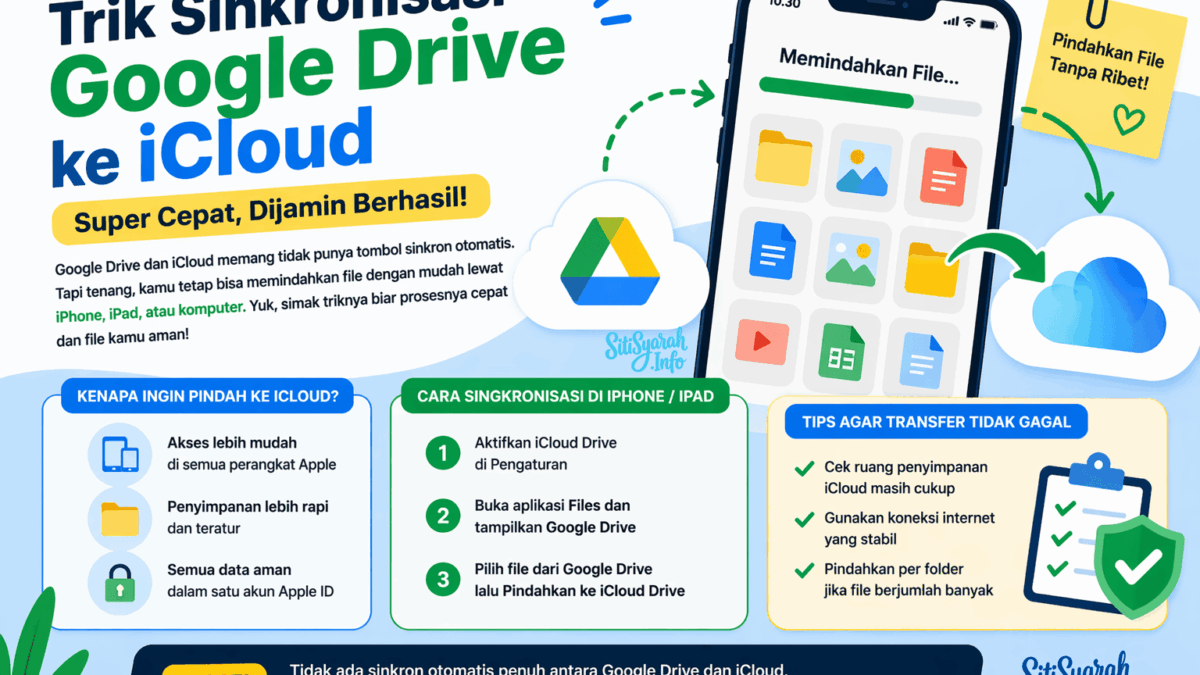
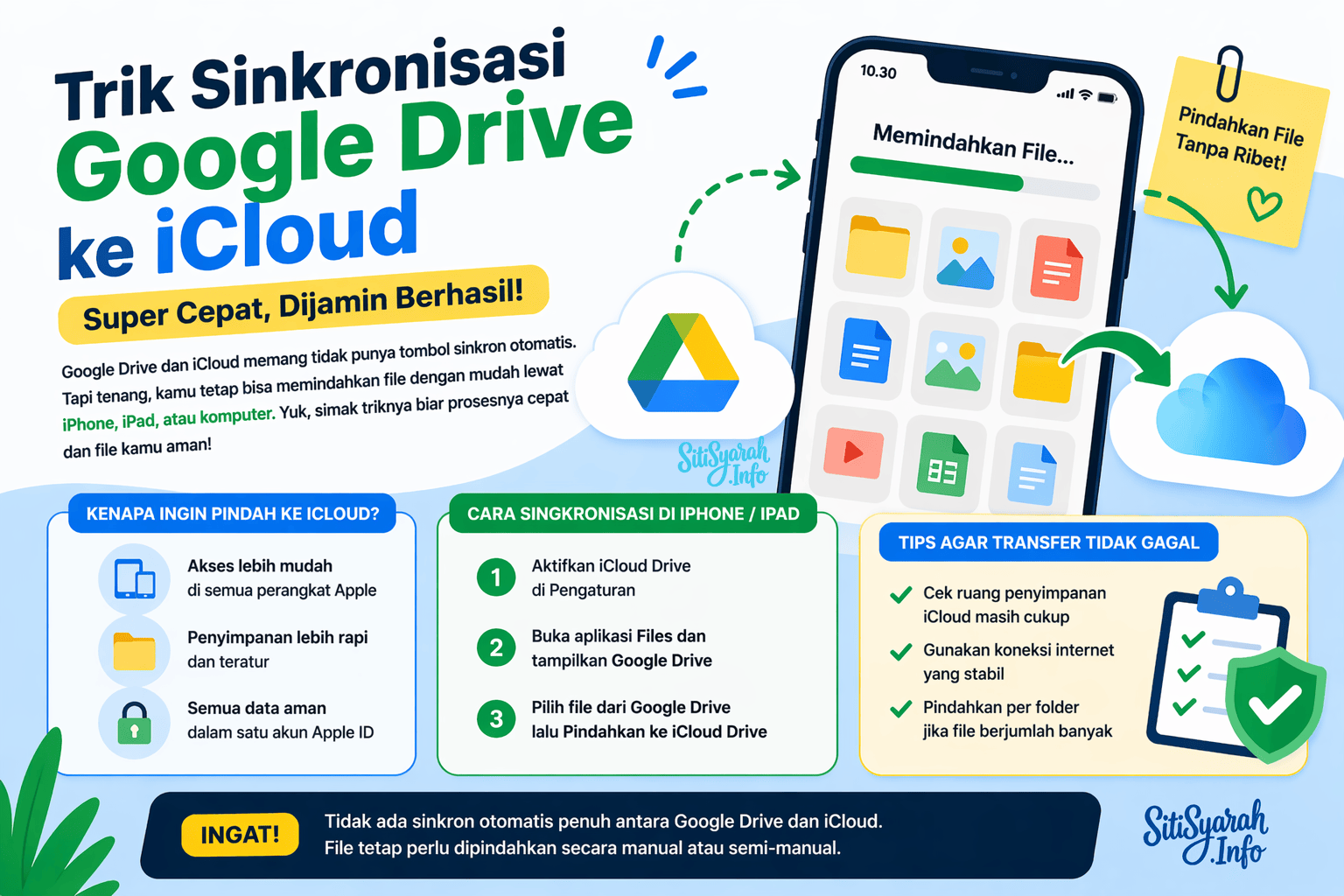
Kalau kamu sedang mencari cara sinkronisasi Google Drive ke iCloud, hal paling penting yang perlu dipahami adalah ini: Google Drive dan iCloud tidak punya tombol sinkron otomatis langsung seperti pindah akun sekali klik. Tetapi, kamu tetap bisa memindahkan dan menyamakan file dari Google Drive ke iCloud dengan cara yang cepat dan cukup mudah, baik lewat iPhone, iPad, maupun komputer.
Jadi, jawaban singkatnya: bisa, tetapi prosesnya biasanya dilakukan dengan memindahkan file dari Google Drive ke iCloud Drive secara manual atau semi-manual lewat aplikasi Files di iPhone/iPad atau lewat komputer. Kalau langkahnya benar, hasilnya tetap rapi dan file bisa langsung muncul di akun iCloud kamu.
Apa Maksud Sinkronisasi Google Drive ke iCloud?
Banyak orang mengira sinkronisasi Google Drive ke iCloud berarti dua layanan ini bisa langsung terhubung otomatis. Padahal, dalam praktiknya, yang biasanya dimaksud adalah memindahkan file dari Google Drive ke iCloud Drive supaya file tersebut tersimpan di ekosistem Apple.
Jadi, setelah file dipindahkan ke iCloud, kamu bisa membukanya lewat iPhone, iPad, Mac, atau perangkat Apple lain yang memakai Apple ID yang sama. Ini sangat berguna kalau kamu sedang beralih dari Google Drive ke iCloud, atau ingin semua file penting ada di satu tempat.
Kenapa Banyak Orang Ingin Pindah dari Google Drive ke iCloud?
Alasannya cukup masuk akal. Banyak pengguna iPhone merasa iCloud lebih praktis karena sudah menyatu dengan sistem Apple.
Beberapa alasan yang paling sering adalah:
- ingin file lebih mudah diakses dari aplikasi Files
- ingin semua data tersimpan di akun Apple yang sama
- ingin penyimpanan lebih rapi di iPhone, iPad, dan Mac
- sedang mengurangi ketergantungan pada banyak akun cloud
Kalau kamu juga sedang mengatur akun Apple dan penyimpanan, artikel Langkah Mudah Berhenti Langganan iCloud Storage di iPhone bisa membantu memahami pengelolaan ruang iCloud.
Cara Sinkronisasi Google Drive ke iCloud di iPhone atau iPad
Kalau kamu memakai iPhone atau iPad, cara yang paling mudah biasanya lewat aplikasi Files.
1. Pastikan Google Drive dan iCloud Drive sudah aktif
Sebelum mulai, pastikan aplikasi Google Drive sudah terpasang dan kamu sudah login. Lalu cek juga iCloud Drive aktif di perangkat.
Kamu bisa mengeceknya lewat:
Pengaturan > [nama akun kamu] > iCloud > iCloud Drive
Kalau iCloud Drive belum aktif, nyalakan dulu supaya nanti file bisa dipindahkan ke sana.
2. Buka aplikasi Files
Setelah itu, buka aplikasi Files di iPhone atau iPad. Aplikasi ini biasanya menjadi jembatan paling praktis untuk mengakses beberapa lokasi penyimpanan sekaligus.
Di dalam Files, kamu bisa melihat folder iCloud Drive dan, jika sudah terhubung, lokasi dari Google Drive juga bisa muncul.
3. Aktifkan tampilan Google Drive di Files
Kalau Google Drive belum muncul, buka Files, lalu pilih Telusuri. Setelah itu tekan ikon titik tiga atau menu edit di sudut layar, lalu aktifkan Google Drive sebagai lokasi.
Setelah aktif, kamu bisa membuka isi Google Drive langsung dari aplikasi Files tanpa harus bolak-balik ke aplikasi lain.
4. Pilih file yang ingin dipindahkan
Masuk ke folder Google Drive, lalu pilih file atau folder yang ingin kamu pindahkan ke iCloud Drive. Untuk jumlah file sedikit, cara ini terasa paling cepat.
Kalau filenya banyak, pilih bertahap supaya lebih aman dan tidak membuat proses gagal di tengah jalan.
5. Pindahkan ke iCloud Drive
Setelah file dipilih, tekan Pindahkan atau Move, lalu pilih tujuan ke folder di iCloud Drive. Tunggu sampai proses selesai.
Kalau ukuran file cukup besar, pastikan koneksi internet stabil agar proses pemindahan tidak terputus.
Cara Sinkronisasi Google Drive ke iCloud Lewat Komputer
Kalau file yang ingin dipindahkan cukup banyak, komputer biasanya lebih nyaman dipakai.
1. Download file dari Google Drive
Buka Google Drive lewat browser atau aplikasi desktop, lalu download file atau folder yang ingin dipindahkan.
Kalau berupa folder besar, biasanya file akan diunduh dalam bentuk ZIP. Setelah selesai, ekstrak dulu kalau memang diperlukan.
2. Upload ke iCloud Drive
Masuk ke iCloud Drive lewat browser atau lewat Finder di Mac, lalu unggah file yang sudah diunduh tadi ke folder tujuan.
Cara ini sering lebih cepat kalau kamu sedang memindahkan dokumen kerja, foto, atau file dalam jumlah besar.
3. Tunggu sampai sinkron selesai
Setelah file berhasil diunggah ke iCloud Drive, sistem akan menyinkronkannya ke perangkat Apple lain yang memakai akun yang sama.
Kalau kamu memakai iPhone, pastikan perangkat terhubung internet agar file baru cepat muncul.
Baru: Tips Supaya Transfer Google Drive ke iCloud Tidak Gagal di Tengah Jalan
Salah satu masalah yang paling sering terjadi saat memindahkan file dari Google Drive ke iCloud adalah proses berhenti di tengah jalan. Ini biasanya bukan karena file rusak, tetapi karena koneksi internet, ruang penyimpanan, atau ukuran file terlalu besar.
Supaya lebih aman, cek dulu apakah penyimpanan iCloud masih cukup. Jangan sampai file sudah berhasil diambil dari Google Drive, tetapi gagal masuk ke iCloud karena kapasitas penuh.
Selain itu, kalau file yang dipindahkan sangat banyak, lebih baik lakukan per folder atau per kelompok file. Cara ini memang sedikit lebih lama, tetapi biasanya lebih stabil dan lebih mudah dicek jika ada file yang belum ikut pindah.
Kalau kamu sedang mengecek kondisi akun iCloud secara umum, kamu juga bisa baca Cara Cek iPhone iCloud Aktif atau Tidak dan Apa Arti iCloud Kosong agar tidak bingung dengan status akun iCloud di perangkat.
Apakah Google Drive Bisa Sinkron Otomatis ke iCloud?
Secara bawaan, tidak ada sinkron otomatis penuh antara Google Drive dan iCloud seperti dua layanan yang benar-benar terhubung langsung. Jadi, kalau yang kamu cari adalah sinkron dua arah otomatis, biasanya perlu bantuan aplikasi pihak ketiga atau proses manual berkala.
Untuk kebanyakan pengguna, cara paling aman justru tetap memakai metode pindah file manual lewat Files atau komputer. Selain lebih jelas, cara ini juga membuat kamu tahu file mana saja yang sudah benar-benar masuk ke iCloud.
File Apa Saja yang Bisa Dipindahkan dari Google Drive ke iCloud?
Umumnya file seperti:
- foto
- video
- dokumen PDF
- file Word
- Excel
- presentasi
- file ZIP
- folder kerja
bisa dipindahkan selama formatnya didukung dan ruang iCloud masih cukup. Yang penting, kamu cek kembali setelah proses selesai supaya tidak ada file yang tertinggal.
Masalah yang Sering Terjadi Saat Sinkronisasi Google Drive ke iCloud
Ada beberapa kendala yang cukup sering muncul.
1. Google Drive tidak muncul di aplikasi Files
Biasanya karena lokasi Google Drive belum diaktifkan di aplikasi Files, atau aplikasi Google Drive belum login dengan benar.
2. File gagal dipindahkan
Ini sering terjadi karena koneksi internet putus, ruang iCloud penuh, atau file terlalu besar.
3. File lama tidak langsung muncul di iCloud
Kadang file butuh waktu untuk disinkronkan, apalagi kalau ukurannya besar atau koneksi sedang lambat.
4. Struktur folder jadi berantakan
Hal ini bisa terjadi kalau file dipindahkan satu-satu tanpa menata folder dari awal. Karena itu, sebaiknya buat folder tujuan dulu di iCloud Drive agar hasilnya lebih rapi.
Apakah Lebih Baik Tetap Pakai Google Drive atau Pindah ke iCloud?
Ini tergantung kebutuhanmu. Kalau kamu banyak memakai iPhone, iPad, dan Mac, iCloud biasanya terasa lebih praktis karena menyatu dengan sistem Apple.
Tetapi kalau kamu sering berbagi file lintas perangkat, Android, atau akun Gmail kerja, Google Drive juga tetap sangat nyaman. Jadi, tidak selalu harus memilih salah satu sepenuhnya.
Kalau perlu, kamu bisa tetap memakai dua-duanya: Google Drive untuk berbagi file, dan iCloud untuk penyimpanan pribadi di ekosistem Apple.
Penutup
Jadi, sinkronisasi Google Drive ke iCloud memang bisa dilakukan, tetapi biasanya bukan lewat tombol sinkron otomatis langsung. Cara yang paling mudah adalah membuka Google Drive lewat aplikasi Files atau komputer, lalu memindahkan file ke iCloud Drive secara teratur.
Kalau ingin prosesnya cepat dan rapi, pastikan iCloud Drive aktif, ruang penyimpanan cukup, koneksi internet stabil, dan file dipindahkan per folder jika jumlahnya banyak. Dengan cara ini, file kamu bisa lebih mudah diakses di semua perangkat Apple tanpa ribet.
FAQ
Apakah Google Drive bisa langsung sinkron otomatis ke iCloud?
Secara bawaan tidak. Biasanya file perlu dipindahkan secara manual atau semi-manual lewat Files atau komputer.
Bagaimana cara paling cepat memindahkan file Google Drive ke iCloud di iPhone?
Cara paling praktis adalah lewat aplikasi Files, lalu pindahkan file dari lokasi Google Drive ke folder iCloud Drive.
Kenapa file dari Google Drive tidak masuk ke iCloud?
Penyebabnya bisa karena iCloud Drive belum aktif, ruang penyimpanan penuh, koneksi internet tidak stabil, atau proses pindah file belum selesai.