Akhirnya punya iPhone impian! Tapi detik itu juga langsung panik: “Gimana nasib ribuan chat WhatsApp di Android lama gue?!” Bayangkan kalau semua percakapan penting, foto memalukan, video lucu, dokumen kerja, sampai chat sama gebetan bertahun-tahun lenyap begitu saja. Rasanya dunia mau runtuh, kan?
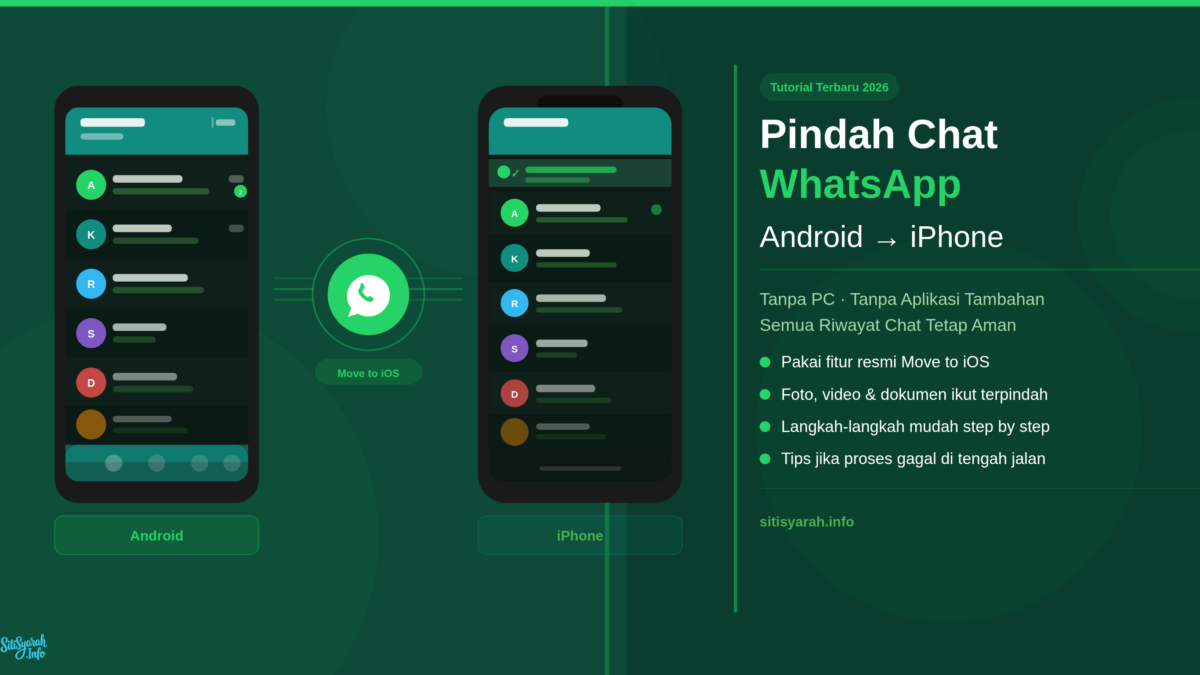
Tenang! Kabar super baiknya: Kamu tidak perlu PC, tidak perlu aplikasi aneh-aneh, dan tidak perlu keluar duit sepeser pun! Karena WhatsApp kini punya fitur bawaan yang bener-bener powerful untuk memindahkan SEMUA chat, foto, video, dan dokumen dari Android ke iPhone secara langsung. Langsung pindah, utuh, dan aman!
Ini panduan lengkap terbaru 2026 yang sudah berhasil dipakai ribuan orang. Siap selamatkan chat kamu sebelum terlambat?
Sebelum Mulai: Yang Harus Kamu Siapkan
Jangan langsung buru-buru buka aplikasi. Beberapa persiapan di bawah ini akan membuat proses perpindahan berjalan mulus tanpa hambatan.
Pastikan kedua HP sudah siap:
- Android lama masih aktif dan bisa dinyalakan
- iPhone baru belum melewati proses setup (masih di layar “Halo” atau halaman awal pengaturan)
- Kedua HP terhubung ke charger proses ini bisa memakan waktu cukup lama
Cek versi WhatsApp di Android: WhatsApp versi 2.22.7.74 ke atas sudah mendukung fitur pindah chat langsung ke iPhone. Buka WhatsApp di Android → Setelan → Bantuan → Info Aplikasi untuk cek versinya. Kalau belum update, perbarui dulu lewat Google Play Store.
Siapkan kabel Lightning atau USB-C: Meski tidak butuh PC, kamu tetap perlu menghubungkan Android ke iPhone menggunakan kabel. Gunakan kabel bawaan iPhone (Lightning/USB-C) yang disambungkan ke adaptor USB yang terpasang di Android. Atau bisa juga pakai kabel OTG jika tersedia.
Cara Pindah Chat WhatsApp Android ke iPhone Pakai Fitur Move to iOS
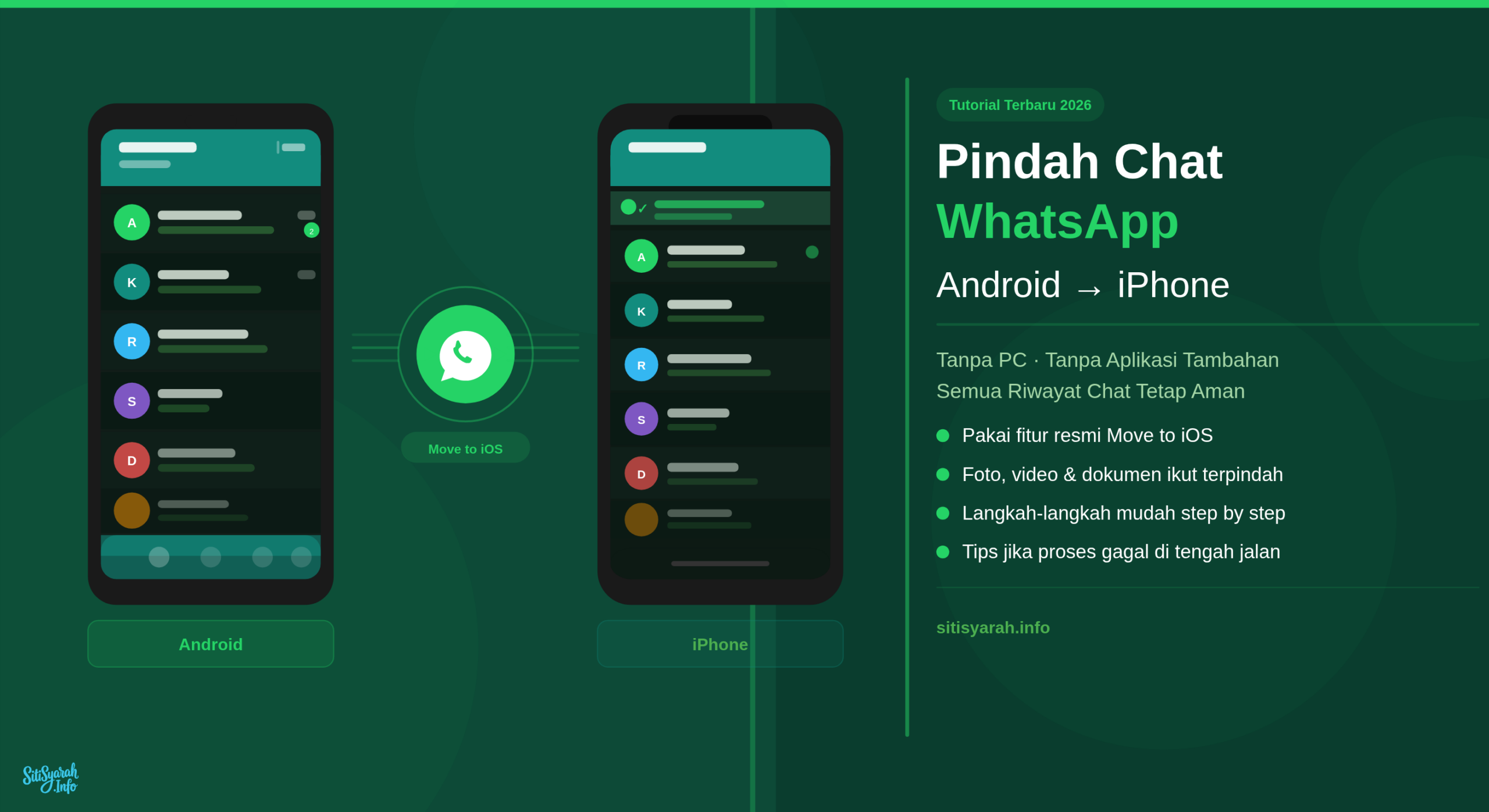
Ini metode resmi dan paling disarankan. Prosesnya memanfaatkan fitur Move to iOS bawaan Apple yang sudah terintegrasi langsung dengan WhatsApp.
Langkah 1 Mulai Setup iPhone Baru
Nyalakan iPhone baru dan ikuti proses pengaturan awal. Ketika sampai di halaman “Apps & Data”, pilih opsi “Move Data from Android”. Jangan pilih opsi lain dan jangan lewati langkah ini, karena opsi ini hanya muncul satu kali saat setup awal.
Langkah 2 Download Aplikasi Move to iOS di Android
Di HP Android lama, buka Google Play Store dan download aplikasi bernama Move to iOS (developer: Apple Inc.). Setelah terinstall, buka aplikasinya dan tap “Continue” untuk lanjut.
Langkah 3 Hubungkan Kedua HP
Di iPhone, akan muncul kode 10 digit. Masukkan kode tersebut di aplikasi Move to iOS yang terbuka di Android. Kedua perangkat akan saling terhubung lewat jaringan Wi-Fi pribadi yang dibuat secara otomatis jadi tidak butuh koneksi Wi-Fi dari router.
Langkah 4 Pilih Data yang Akan Dipindah
Di layar Android, pilih data apa saja yang ingin kamu pindahkan. Pastikan “WhatsApp” ada dalam daftar pilihan dan sudah dicentang. Selain WhatsApp, kamu juga bisa sekalian pindahkan kontak, foto, dan data lainnya.
Sebelum lanjut memindahkan chat, kamu juga perlu ingat bahwa kontak WhatsApp biasanya mengikuti kontak yang tersimpan di akun Google atau email, bukan hanya dari aplikasi WA saja. Kalau kontak penting belum tersinkron, kamu bisa cek dulu panduan cara simpan kontak WhatsApp ke email supaya setelah pindah ke iPhone, nama kontak tetap rapi dan tidak berubah jadi nomor saja.
Langkah 5 Mulai Proses Pemindahan WhatsApp
Sebelum data berpindah, Move to iOS akan meminta kamu untuk membuat backup WhatsApp terlebih dahulu di Android. Buka WhatsApp di Android, masuk ke Setelan → Chat → Cadangan Chat → Cadangkan Sekarang. Tunggu hingga proses backup selesai, lalu kembali ke aplikasi Move to iOS dan tap “Start”.
Langkah 6 Tunggu Proses Selesai
Proses pemindahan akan berjalan otomatis. Waktunya tergantung seberapa besar data WhatsApp kamu bisa 5 menit, bisa juga lebih dari 30 menit kalau chatnya sangat banyak. Jangan matikan layar, jangan tutup aplikasi, dan jangan cabut koneksi selama proses ini berlangsung.
Langkah 7 Selesaikan Setup iPhone dan Install WhatsApp
Setelah proses selesai, lanjutkan setup iPhone seperti biasa hingga sampai di halaman utama. Install WhatsApp dari App Store, verifikasi nomor HP yang sama, dan WhatsApp akan otomatis meminta kamu untuk restore backup dari Move to iOS. Pilih “Restore Chat History” dan semua chat lama akan muncul kembali.
Setelah chat berhasil muncul di iPhone, jangan lupa cek lagi pengaturan WhatsApp yang mungkin berubah setelah pindah perangkat. Beberapa bagian seperti notifikasi, privasi, tampilan chat, dan pengaturan khusus kontak bisa perlu disesuaikan ulang, jadi kamu bisa membaca penjelasan tentang arti kustom di WA agar lebih mudah memahami fitur yang bisa diatur sesuai kebutuhan.
Metode Alternatif: Ekspor Chat Satu per Satu
Kalau proses Move to iOS gagal di tengah jalan, atau kamu hanya ingin memindahkan beberapa chat tertentu saja, ada cara alternatif yang lebih sederhana.
Kalau kamu hanya butuh menyimpan beberapa percakapan penting, metode ekspor chat bisa jadi pilihan yang lebih praktis daripada memindahkan semua isi WhatsApp. Untuk kebutuhan arsip, bukti transaksi, atau chat kerja, kamu bisa mengikuti panduan cara export chat WhatsApp jadi PDF supaya hasilnya lebih rapi dan mudah dibuka lagi di perangkat mana pun.
Di WhatsApp Android, buka chat yang ingin kamu pindahkan → tap ikon tiga titik di pojok kanan atas → Lainnya → Ekspor Chat. Pilih apakah mau menyertakan media atau tidak, lalu kirim file tersebut ke email kamu sendiri.
Buka email itu di iPhone, download file-nya, dan kamu bisa membaca riwayat percakapan dalam format teks. Cara ini tidak me-restore chat ke dalam aplikasi WhatsApp, tapi berguna sebagai arsip atau bukti percakapan. Untuk keperluan menyimpan percakapan penting dalam format dokumen, kamu bisa baca panduan cara export chat WhatsApp jadi PDF yang lebih detail di sana.
Tips Penting Agar Proses Tidak Gagal di Tengah Jalan
Kegagalan proses pindah chat WA biasanya disebabkan oleh hal-hal yang sebenarnya bisa dihindari. Perhatikan tips berikut ini:
Pastikan kedua HP terhubung ke charger. Kalau baterai salah satu HP habis di tengah proses, transfer bisa gagal dan harus mulai ulang dari awal.
Nonaktifkan iCloud Backup di iPhone sementara. Buka Pengaturan → nama akun → iCloud → iCloud Backup, lalu matikan sementara. Ini mencegah konflik antara data iCloud dan data dari Move to iOS.
Jangan gunakan iPhone untuk hal lain selama proses berlangsung. Menerima telepon atau berpindah aplikasi bisa memutus koneksi antar perangkat.
Gunakan Android lama sampai setup iPhone benar-benar selesai. Jangan uninstall WhatsApp di Android sebelum kamu memastikan semua chat berhasil muncul di iPhone baru.
iPhone harus masih dalam kondisi fresh setup. Kalau iPhone sudah terlanjur di-setup dan kamu melewati halaman “Move Data from Android”, fitur ini tidak bisa diakses lagi kecuali kamu factory reset iPhone dan mulai setup dari awal.
Apa yang Ikut Terpindah dan Apa yang Tidak?
Penting untuk tahu ekspektasi yang realistis sebelum memulai proses ini.
Yang IKUT terpindah:
- Semua riwayat pesan (teks, emoji, pesan suara)
- Foto dan video yang ada di chat
- Dokumen yang pernah dikirim/diterima
- Info kontak WhatsApp
- Pengaturan wallpaper chat
Yang TIDAK ikut terpindah:
- Stiker yang sudah didownload (perlu download ulang)
- Status dan cerita WhatsApp
- Pesan yang sudah dihapus sebelum backup
- Data dari fitur WhatsApp Business (hanya untuk akun personal)
Setelah Chat Berhasil Pindah: Langkah Selanjutnya
Setelah semua chat berhasil muncul di iPhone baru, ada beberapa hal yang sebaiknya langsung kamu lakukan.
Aktifkan backup otomatis di iPhone. Buka WhatsApp → Setelan → Chat → Cadangan Chat, dan aktifkan backup otomatis ke iCloud. Dengan ini, riwayat chat kamu akan terus tersimpan aman. Ini juga berguna kalau suatu saat kamu perlu backup chat WhatsApp di iPhone ke iCloud untuk keperluan restore di masa depan.
Cek semua grup dan kontak. Pastikan semua grup masih aktif dan kontak terbaca dengan benar. Kalau ada kontak yang tiba-tiba muncul notifikasi “kode keamanan berubah”, itu normal itu tanda bahwa nomor tersebut terdeteksi berpindah ke perangkat baru.
Atur ulang notifikasi WhatsApp. Nada notifikasi dan pengaturan privasi di iPhone mungkin perlu diatur ulang sesuai preferensi kamu, karena pengaturan ini tidak ikut terpindah dari Android.
Masalah yang Sering Muncul dan Solusinya
“Move to iOS tidak menemukan perangkat Android” Pastikan kedua HP dalam jarak dekat, Wi-Fi di Android dinonaktifkan sementara (biarkan Move to iOS yang buat jaringannya sendiri), dan mode pesawat di Android dimatikan.
“WhatsApp tidak muncul dalam daftar data yang bisa dipindah” Pastikan versi WhatsApp di Android sudah update ke versi terbaru. Kalau masih tidak muncul, coba uninstall dan install ulang WhatsApp di Android, lalu ulangi proses dari awal.
“Restore chat history gagal di iPhone” Coba tutup WhatsApp, buka kembali, dan pilih restore ulang. Kalau tetap gagal, pastikan koneksi internet iPhone stabil saat proses restore berlangsung.
“Proses Move to iOS terlalu lama dan stuck” Kalau layar tidak berubah selama lebih dari 1 jam, coba restart kedua HP dan mulai proses dari awal. Pastikan tidak ada aplikasi lain yang berjalan di background Android selama proses berlangsung.
Kesimpulan
Pindah chat WhatsApp dari Android ke iPhone sekarang sudah jauh lebih mudah dibanding beberapa tahun lalu. Dengan fitur Move to iOS yang sudah terintegrasi langsung dengan WhatsApp, semua chat, foto, dan dokumen bisa berpindah tanpa perlu PC, tanpa ribet, dan tanpa kehilangan satu pun riwayat percakapan.
Kunci suksesnya ada di persiapan: pastikan kedua HP terisi daya, WhatsApp di Android sudah versi terbaru, dan iPhone belum melewati halaman setup awal. Ikuti langkah demi langkah tanpa terburu-buru, dan prosesnya akan berjalan lancar.
Setelah WhatsApp berjalan normal di iPhone, jangan lupa aktifkan backup otomatis ke iCloud agar semua chat ke depannya tetap aman.
FAQ Pertanyaan yang Sering Ditanyakan
Apakah chat WhatsApp bisa dipindah dari Android ke iPhone tanpa PC? Bisa. WhatsApp menyediakan fitur resmi bernama Move to iOS yang memungkinkan pemindahan seluruh riwayat chat, foto, dan dokumen dari Android ke iPhone tanpa memerlukan komputer. Kamu hanya butuh kabel penghubung antara kedua HP dan koneksi yang dibuat otomatis oleh aplikasi Move to iOS.
Berapa lama proses pindah chat WhatsApp dari Android ke iPhone? Tergantung seberapa besar data WhatsApp kamu. Untuk data di bawah 1 GB biasanya selesai dalam 5–15 menit. Untuk data yang sangat besar (banyak foto dan video), proses bisa memakan waktu hingga 1 jam atau lebih. Pastikan kedua HP terhubung ke charger selama proses berlangsung.
Apakah semua chat WhatsApp ikut terpindah termasuk foto dan video? Ya, semua pesan teks, foto, video, dokumen, dan pesan suara yang ada di dalam chat akan ikut terpindah. Yang tidak ikut terpindah adalah stiker yang sudah didownload, status WhatsApp, dan pesan yang sudah dihapus sebelum proses backup dilakukan.