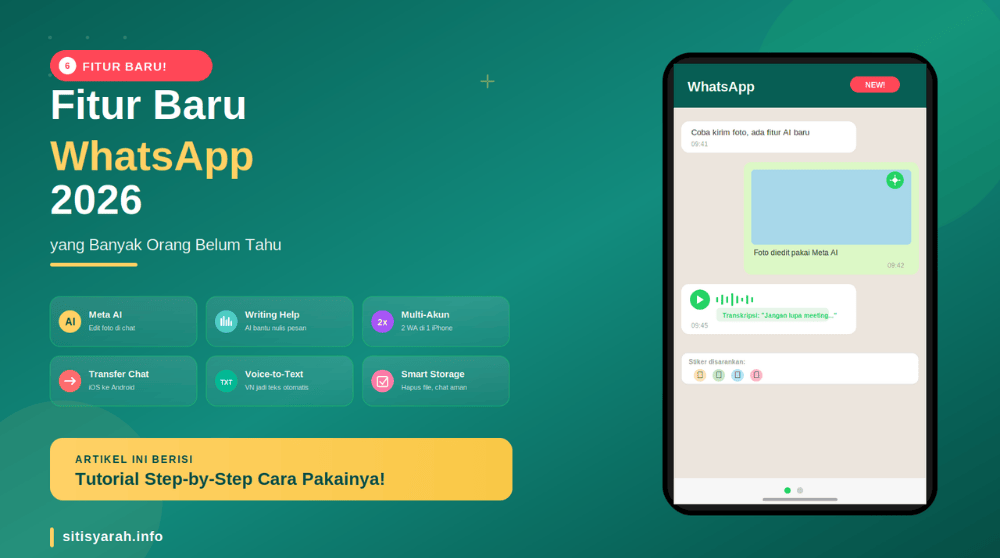
WhatsApp baru saja merilis pembaruan besar-besaran di awal 2026 ini. Bukan cuma perbaikan bug biasa tetapi kali ini ada 6 fitur baru yang benar-benar akan ubah cara kamu pakai WA sehari-hari.
Banyak pengguna WhatsApp yang belum tahu fitur-fitur ini ada, padahal sudah mulai bisa dipakai sekarang. Mulai dari AI yang bisa edit foto langsung di chat, sampai 2 akun WA di 1 iPhone (yang ditunggu-tunggu bertahun-tahun).
1. Meta AI: Edit Foto Langsung di Chat (Tanpa Keluar Aplikasi!)
Ini fitur paling wow dari update 2026. Sekarang kamu bisa edit foto pakai AI langsung dari dalam obrolan WhatsApp tanpa perlu buka aplikasi editing terpisah.
Apa yang Bisa Dilakukan Meta AI di WA?
- Hapus objek yang nggak diinginkan dari foto (kayak orang asing di background)
- Ganti background foto jadi scene lain
- Tambahkan efek/gaya visual (misal: bikin foto jadi kartun, oil painting, dll)
- Enhance/perbaiki kualitas foto yang gelap atau blur
Cara Pakai Meta AI Editor Foto di WhatsApp
- Buka chat mana aja di WhatsApp
- Pilih foto yang mau dikirim (dari galeri atau kamera)
- Di halaman preview foto, tap ikon “Meta AI” (biasanya berbentuk ikon bintang/sparkle)
- Pilih fitur yang mau dipakai: Remove (hapus objek), Background (ganti background), atau Style (ganti gaya visual)
- Tunggu AI proses → preview hasilnya
- Kalau puas, tap Send → foto hasil edit terkirim ke chat
Catatan: Fitur ini masih diluncurkan bertahap. Kalau belum muncul di WA kamu, pastikan sudah update ke versi terbaru di Play Store atau App Store.
💡 Tips: Kamu juga bisa pakai Meta AI untuk edit foto yang diterima dari orang lain. Tap foto di chat → tap ikon edit → pilih Meta AI. Kalau kamu tertarik lebih lanjut, baca juga Meta AI di WhatsApp: kelebihan dan cara pakainya.
2. Writing Assistant: AI Bantu Nulis Pesan
Pernah bingung mau bales chat bos gimana? Atau mau nulis pesan formal tapi nggak yakin kata-katanya? Nah, sekarang WA punya AI Writing Assistant yang bantu kamu draft pesan.
Apa yang Bisa Dilakukan?
- Buat draf balasan berdasarkan konteks chat
- Ubah nada pesan (dari kasual → formal, atau sebaliknya)
- Koreksi grammar dan ejaan
- Ringkas pesan panjang jadi versi pendek
Cara Pakai Writing Assistant
- Di kolom ketik pesan, tap ikon stiker (di samping emoji)
- Tap ikon “AI” (biasanya ada di pojok)
- Ketik prompt atau pilih opsi: “Buat draf formal”, “Ringkas”, “Ubah nada”
- AI akan generate teks → kamu bisa edit sebelum kirim
- Tap Send kalau sudah sesuai
Penting: WhatsApp menegaskan bahwa chat tetap terenkripsi end-to-end saat pakai fitur AI ini. Meta nggak baca isi chat kamu.
3. Multi-Akun di iPhone (Akhirnya!)
Fitur yang paling ditunggu pengguna iPhone selama bertahun-tahun: sekarang kamu bisa pakai 2 akun WhatsApp di 1 iPhone tanpa perlu aplikasi clone, tanpa jailbreak, 100% resmi.
Kenapa Ini Game-Changer?
Sebelumnya, pengguna iPhone yang punya 2 nomor (pribadi + kerja) harus:
- Bawa 2 HP, atau
- Pakai app clone yang berisiko banned, atau
- Terpaksa campur chat pribadi dan kerja di 1 akun
Sekarang? Tinggal tambahkan akun kedua langsung di WA resmi.
Cara Setting 2 Akun WhatsApp di iPhone
- Buka WhatsApp → tap Settings (di kanan bawah)
- Tap nama kamu (profil) di paling atas
- Scroll ke bawah → tap “Add Account”
- Masukkan nomor kedua kamu + verifikasi OTP
- Selesai! Sekarang ada indikator foto profil di tab bawah yang nunjukin akun mana yang lagi aktif
- Untuk pindah akun → tap dan tahan foto profil di bar bawah → pilih akun
Catatan: Fitur ini sebelumnya sudah tersedia di Android. Buat kamu pengguna Android, cara settingnya mirip cek juga panduan bisakah WhatsApp di dua HP untuk opsi lainnya.
💡 Tips: Beri nama berbeda di masing-masing akun (contoh: “Personal” vs “Work”) biar nggak salah kirim pesan ke chat yang salah. Trust me, ini penting banget!
4. Transfer Chat Lintas Platform (iOS ↔ Android)
Pindah dari iPhone ke Android (atau sebaliknya) dulu menjadi mimpi buruk karena chat WA nggak bisa ikut pindah. Sekarang itu masa lalu.
Apa yang Bisa Dipindahkan?
- Semua riwayat chat (personal + grup)
- Foto dan video yang ada di obrolan
- Voice note
- Dokumen yang pernah dikirim
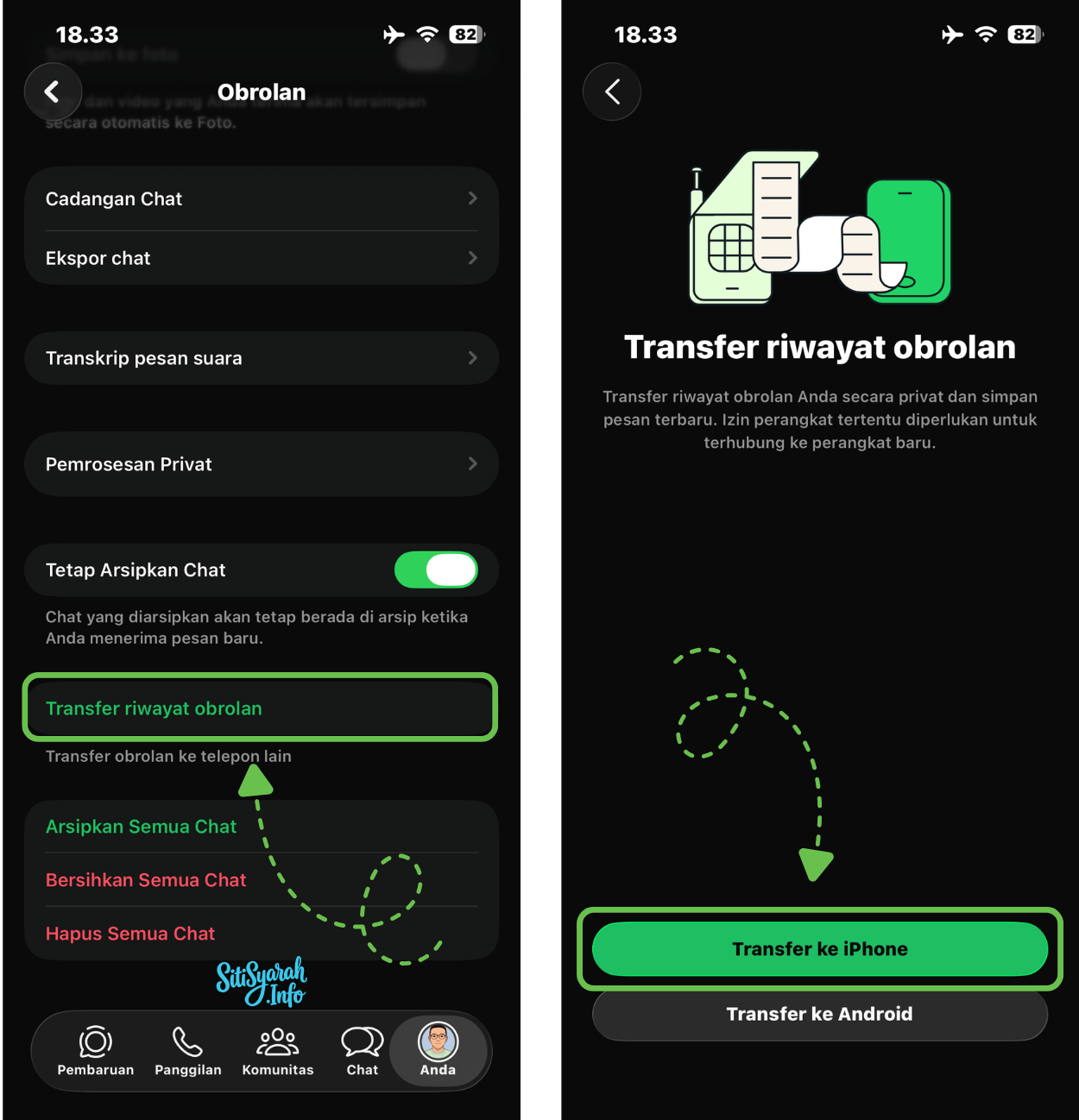
Cara Transfer Chat WhatsApp dari iOS ke Android (atau Sebaliknya)
- Di HP lama: Buka WhatsApp → Settings → Chats → Transfer chats
- Pilih “Transfer to [Platform]” (misalnya “Transfer to Android”)
- Ikuti instruksi di layar biasanya diminta scan QR code dari HP baru
- Di HP baru: Saat setup WhatsApp pertama kali, pilih opsi “Import chat history”
- Tunggu proses transfer (bisa 10 menit – 1 jam tergantung jumlah chat)
- Semua chat muncul di HP baru!
Syarat: Kedua HP harus terkoneksi ke WiFi yang sama atau pakai kabel USB-C to Lightning (untuk koneksi langsung).
Kamu juga perlu tahu cara backup chat WhatsApp sebelum mulai transfer buat jaga-jaga kalau proses gagal.
5. Transkrip Voice Note: Pesan Suara Jadi Teks Otomatis
Fitur ini underrated banget tapi super useful. Sekarang kamu bisa ubah voice note jadi teks tanpa perlu dengerin satu per satu.
Kapan Fitur Ini Berguna?
- Lagi di meeting atau kelas, nggak bisa dengerin audio
- Voice note dari orang yang ngomongnya cepet banget
- Mau cari info spesifik di voice note panjang (5+ menit) tanpa harus putar semua
- Lingkungan berisik lebih gampang baca daripada dengerin
Cara Pakai Transkrip Voice Note
- Terima voice note dari kontak
- Tap dan tahan voice note tersebut
- Pilih “Transcribe” atau “Transkripsi”
- Tunggu beberapa detik → teks hasil transkrip muncul di bawah voice note
- Kamu bisa baca teksnya sambil tetap punya opsi putar audio
Bahasa yang didukung: Saat ini sudah support 20+ bahasa termasuk Bahasa Indonesia dan Inggris. Akurasi transkrip cukup bagus untuk percakapan normal meskipun kadang struggle dengan slang atau dialek yang kental.
6. Manage Storage: Hapus File Besar Tanpa Hapus Chat
Ini solusi untuk masalah klasik: WA makan memori HP berlebihan. Sekarang kamu bisa hapus file besar (foto, video, dokumen) langsung dari dalam obrolan tanpa menghapus isi chat-nya.
Kenapa Ini Penting?
Sebelumnya, kalau kamu mau bersih-bersih storage WA, opsinya cuma:
- Hapus seluruh chat (termasuk pesan teks yang mungkin penting)
- Atau pergi ke Settings → Storage and Data → Manage Storage (ribet, harus keluar dari chat)
Sekarang? Bisa langsung dari dalam obrolan.
Cara Pakai Manage Storage Baru
- Buka chat yang file-nya besar-besar
- Tap nama kontak/grup di atas (buka info chat)
- Tap “Manage Storage” atau “Kelola Penyimpanan”
- Muncul daftar file diurutkan dari yang paling besar
- Centang file yang mau dihapus → tap Delete
- File terhapus, tapi riwayat chat/pesan teks tetap ada
Bonus: Di menu Settings → Storage and Data → Manage Storage, sekarang ada rekomendasi otomatis file mana yang bisa dihapus (forwarded many times, files larger than 5 MB, dll).
Buat kamu yang sering kehabisan storage gara-gara WA, baca juga cara agar WhatsApp tidak menyimpan foto otomatis ini kombinasi ampuh sama fitur manage storage baru.
Bonus: Fitur WA 2026 Lainnya yang Juga Worth Dicoba
Selain 6 fitur utama di atas, ada beberapa update kecil yang juga berguna:
Rekomendasi Stiker Otomatis
Ketik emoji di kolom chat → WA otomatis suggest stiker yang matching. Misalnya ketik emoji ketawa 😂, muncul stiker-stiker lucu yang relevan. Nggak perlu lagi scroll-scroll cari stiker manual.
Tag Anggota di Grup
Bisa kasih tag/label ke anggota grup berdasarkan peran. Misalnya: “Admin”, “Bendahara”, “Ketua RT”. Ini berguna banget buat grup WhatsApp sekolah atau organisasi.
Terjemahan Otomatis di Obrolan
Chat sama orang yang beda bahasa? WA sekarang bisa translate pesan langsung ke 20+ bahasa tanpa keluar aplikasi. Tap dan tahan pesan → pilih “Translate”.
Cara Pastikan WhatsApp Kamu Sudah Versi Terbaru
Semua fitur di atas butuh WA versi terbaru. Cara cek dan update:
Android
- Buka Google Play Store
- Search “WhatsApp”
- Kalau ada tombol “Update” → tap → tunggu selesai
- Kalau cuma ada “Open” → artinya sudah versi terbaru
iPhone
- Buka App Store
- Tap foto profil di kanan atas → scroll ke “Available Updates”
- Cari WhatsApp → tap “Update”
Setelah update, restart WA dan cek apakah fitur-fitur baru sudah muncul. Kalau belum muncul semua, sabar ya beberapa fitur diluncurkan bertahap per region.
Kesimpulan
WhatsApp di 2026 bukan lagi cuma aplikasi chat biasa sekarang udah jadi mini productivity tool dengan AI, transfer lintas platform, dan manajemen storage yang jauh lebih smart.
Rangkuman 6 fitur baru:
- Meta AI Editor Foto edit, hapus background, tambah efek langsung di chat
- Writing Assistant AI bantu nulis pesan formal/kasual
- Multi-Akun iPhone 2 nomor WA di 1 HP, resmi tanpa clone
- Transfer Chat iOS ↔ Android pindah HP tanpa kehilangan chat
- Transkrip Voice Note voice note jadi teks otomatis
- Manage Storage hapus file besar tanpa hapus riwayat chat
Kalau kamu belum update WA, sekarang waktu yang tepat. Dan kalau ada fitur yang belum muncul di HP kamu tunggu aja beberapa hari, rollout-nya bertahap.
Fitur mana yang paling kamu tunggu? Tulis di kolom komentar! Dan jangan lupa share artikel ini ke teman yang belum tahu fitur-fitur ini.
FAQ Seputar Fitur Baru WhatsApp 2026
1. Apakah fitur Meta AI di WhatsApp gratis? Ya, gratis untuk semua pengguna WhatsApp. Tidak ada biaya tambahan. Tapi fitur ini masih diluncurkan bertahap, jadi mungkin belum tersedia di semua region.
2. Apakah chat tetap terenkripsi saat pakai fitur AI? Ya. WhatsApp menegaskan bahwa semua chat tetap end-to-end encrypted saat pengguna menggunakan fitur AI. Meta tidak bisa membaca isi percakapan.
3. Berapa akun maksimal yang bisa dipasang di satu HP? Saat ini maksimal 2 akun WhatsApp di satu perangkat, baik Android maupun iPhone. Masing-masing akun memerlukan nomor telepon berbeda.
4. Apakah transfer chat dari iOS ke Android bisa transfer semua data? Hampir semua. Chat teks, foto, video, voice note, dan dokumen bisa ditransfer. Beberapa data seperti riwayat pembayaran dan call history mungkin tidak ikut.
5. Bahasa apa saja yang didukung fitur transkrip voice note? Saat ini mendukung lebih dari 20 bahasa termasuk Bahasa Indonesia, Inggris, Spanyol, Mandarin, Hindi, dan lainnya. Akurasi terbaik di Bahasa Inggris dan Indonesia.
6. Fitur baru belum muncul di WA saya, kenapa? WhatsApp meluncurkan fitur secara bertahap per region dan perangkat. Pastikan sudah update ke versi terbaru. Kalau belum muncul juga, tunggu beberapa hari sampai rollout mencapai wilayah kamu.
7. Apakah fitur manage storage baru bisa mengembalikan file yang sudah dihapus? Tidak. File yang sudah dihapus lewat manage storage bersifat permanen. Pastikan backup file penting sebelum menghapus.
8. Apakah fitur-fitur ini juga tersedia di WhatsApp Web? Sebagian fitur seperti Writing Assistant dan rekomendasi stiker tersedia di WhatsApp Web. Tapi fitur seperti Meta AI editor foto dan transfer chat hanya bisa digunakan lewat aplikasi mobile.
Baca juga artikel seputar WhatsApp terbaru:
- Apa maksud kustomisasi di WhatsApp
- Meta AI di WhatsApp: kelebihan dan cara pakainya
- Fitur WhatsApp tersembunyi dan jarang diketahui
- Cara backup chat WhatsApp dan mengembalikan percakapan
- Bisakah WhatsApp di dua HP Android dan iPhone
- Cara mode gelap WhatsApp di iPhone
- Agar WhatsApp tidak menyimpan foto otomatis
- Cara membuat aturan grup WhatsApp sekolah yang efektif