
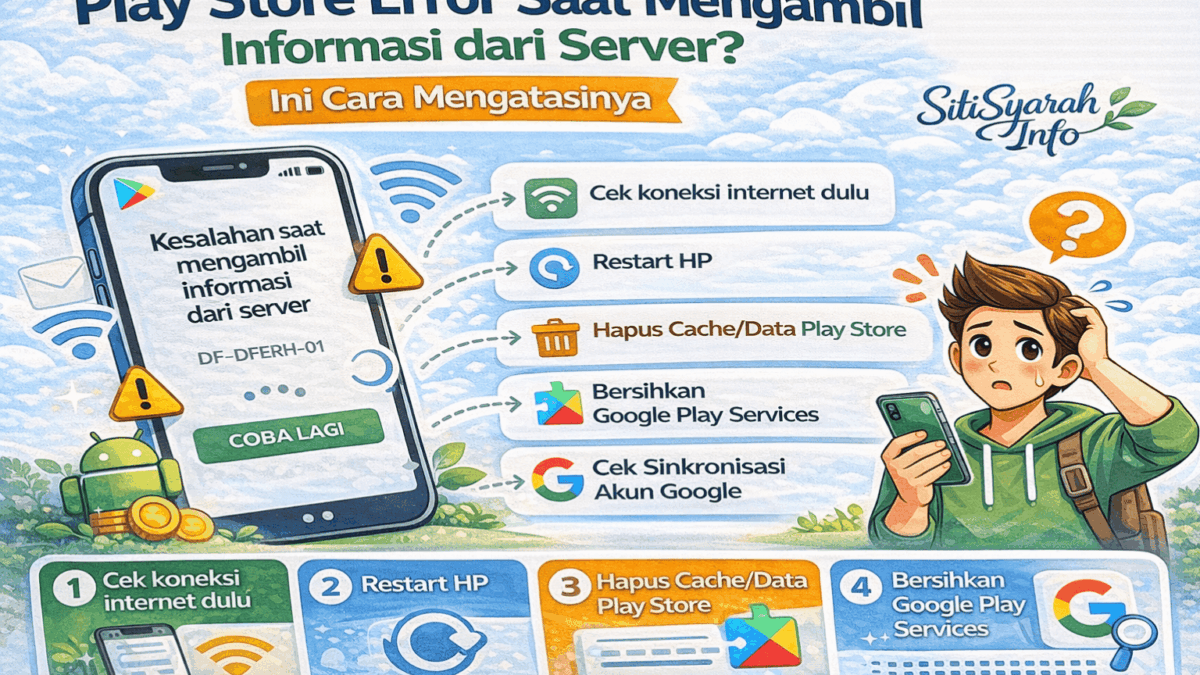
Kalau kamu sedang mengalami cara mengatasi kesalahan saat mengambil informasi dari server di Play Store, tenang dulu karena masalah ini cukup sering terjadi di Android. Dalam panduan bantuan resmi Google Play, solusi awal yang paling sering disarankan memang dimulai dari hal dasar seperti mengecek koneksi internet, me-restart perangkat, lalu membersihkan cache dan data Play Store. Google juga menyebut bahwa menghapus cache dan data Play Store adalah salah satu cara paling umum untuk mengatasi masalah saat mengunduh atau memperbarui aplikasi.
Masalahnya, banyak pengguna langsung panik karena mengira Play Store rusak total. Padahal, error ini sering muncul karena koneksi internet tidak stabil, cache Play Store bermasalah, sinkronisasi akun Google terganggu, atau layanan pendukung seperti Google Play Services ikut bermasalah. Jadi, kamu tidak perlu buru-buru reset HP kalau belum mencoba langkah yang paling tepat.
Apa Arti Kesalahan Saat Mengambil Informasi dari Server di Play Store?
Secara sederhana, error ini berarti Play Store gagal mengambil data yang dibutuhkan dari server Google. Dampaknya bisa bermacam-macam, misalnya aplikasi tidak bisa diunduh, update gagal, halaman Play Store tidak memuat sempurna, atau muncul pesan error saat membuka detail aplikasi.
Dalam banyak kasus, masalah ini berkaitan dengan komunikasi antara HP dan layanan Google Play. Di komunitas bantuan Google Play, error semacam ini juga sering dikaitkan dengan kode seperti DF-DFERH-01, yaitu gangguan saat perangkat gagal mengambil informasi dari server Play Store.
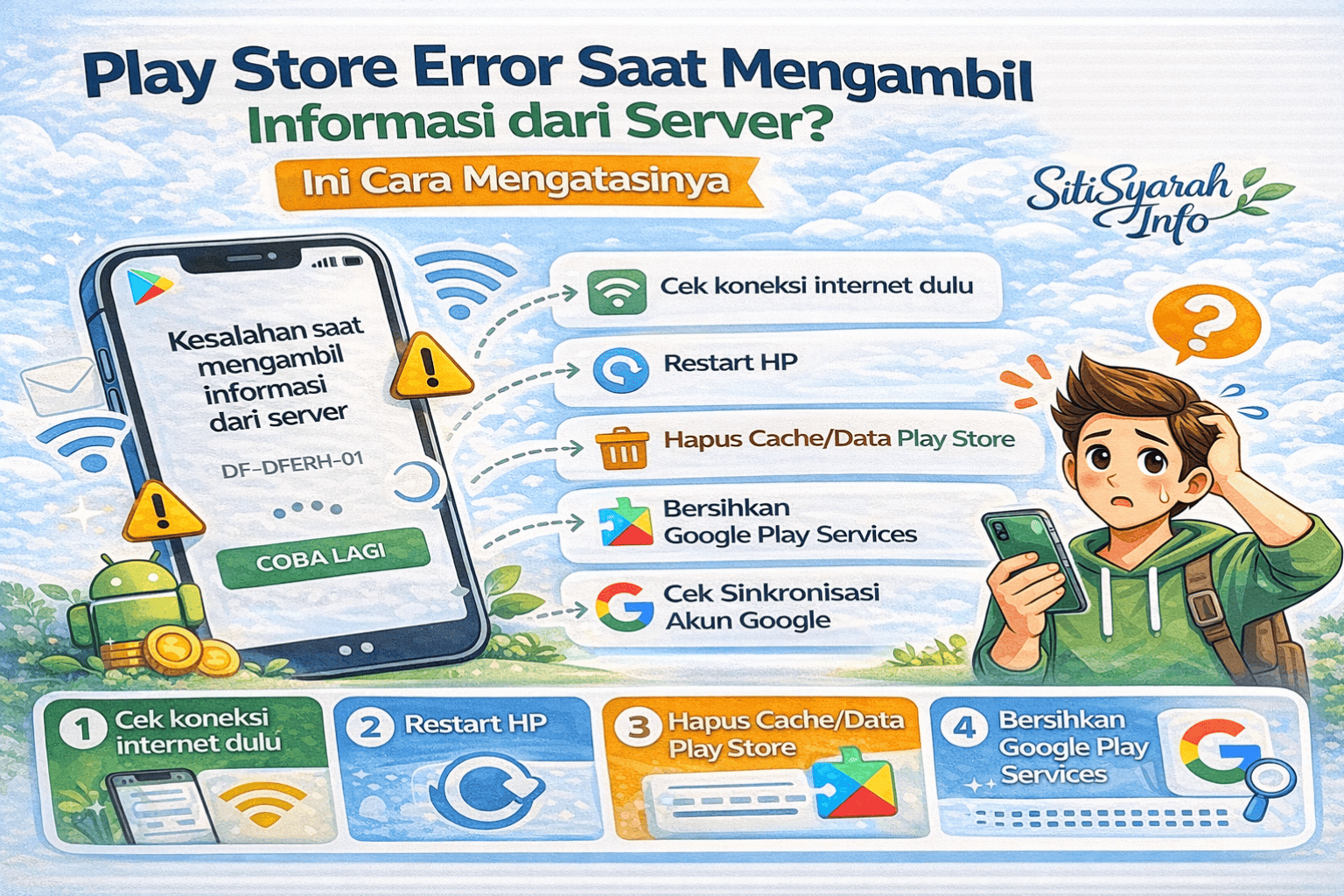
Penyebab Play Store Error Saat Mengambil Informasi dari Server
Ada beberapa penyebab yang paling sering membuat error ini muncul.
1. Koneksi internet tidak stabil
Kalau koneksi Wi-Fi atau data seluler bermasalah, Play Store bisa gagal memuat informasi dari server. Google memang menempatkan pengecekan koneksi internet sebagai langkah awal troubleshooting untuk masalah Play Store.
2. Cache dan data Play Store bermasalah
Cache yang menumpuk atau data aplikasi yang rusak bisa membuat Play Store error. Google menyebut bahwa menghapus cache dan data Play Store adalah langkah umum untuk menyelesaikan masalah saat mengunduh aplikasi.
3. Google Play Services ikut bermasalah
Play Store tidak bekerja sendirian. Ada layanan pendukung seperti Google Play Services yang ikut berperan. Dalam diskusi bantuan Google Play, membersihkan cache dan data Google Play Services juga sering menjadi langkah yang relevan saat aplikasi tidak bisa di-update atau di-install.
4. Sinkronisasi akun Google terganggu
Kadang masalahnya bukan di Play Store semata, tetapi di akun Google yang terhubung di perangkat. Karena itu, memahami fungsi sinkronisasi di Android juga penting, terutama kalau error muncul bersamaan dengan masalah akun atau layanan Google lain.
5. Pengaturan sistem atau jaringan berubah
Kadang error muncul setelah update sistem, ganti jaringan, atau perubahan pengaturan tertentu. Kalau kamu juga merasa ada masalah jaringan di HP, kamu bisa baca kenapa jaringan data tidak tersedia di HP supaya lebih mudah membedakan apakah sumber masalahnya ada di Play Store atau di koneksi internet perangkat.
Cara Mengatasi Kesalahan Saat Mengambil Informasi dari Server di Play Store
Sekarang masuk ke bagian yang paling penting, yaitu langkah-langkah yang bisa kamu coba satu per satu.
1. Cek koneksi internet dulu
Sebelum masuk ke pengaturan yang lebih teknis, pastikan internet kamu benar-benar jalan. Coba buka website di browser atau buka aplikasi lain yang membutuhkan internet.
Kalau koneksi terlihat lambat atau putus-putus, ganti dari Wi-Fi ke data seluler atau sebaliknya. Google memang menyarankan pengguna memulai dari pengecekan koneksi internet saat Play Store bermasalah.
Bila kamu tidak ingin mengganti kartu sim juga kamu tidak memiliki koneksi Wifi, bisa dicoba untuk mengganti dulu Pengaturan Akses Point (Titik Akses Internet) alias APN Android kamu.
Masuk ke menu Setelan – Jaringan Seluler – Nama Titik Akses kemudian pilih APN yang cocok dan sesuai dengan operator yang kamu pakai. Bila masih bingung, simak Cara Setting APN Android dimana kamu mensetting nama titik akses dengan benar sesuai operator yang dipakai.

2. Restart HP
Restart sering dianggap sepele, padahal langkah ini cukup efektif untuk banyak masalah Android, termasuk Play Store error. Google juga menempatkan restart perangkat sebagai langkah awal troubleshooting.
Setelah restart, coba buka Play Store lagi dan cek apakah error masih muncul.
3. Hapus cache Play Store
Kalau masalah belum selesai, lanjut ke pembersihan cache.
Masuk ke:
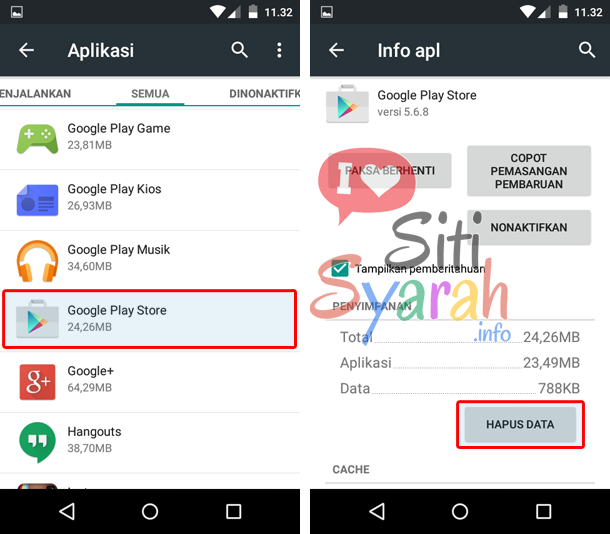
Setelan > Aplikasi > Google Play Store > Penyimpanan > Hapus Cache
Google menjelaskan bahwa membersihkan cache Play Store bisa membantu mengatasi masalah saat mengunduh dan memperbarui aplikasi. Langkah ini aman karena tidak langsung menghapus akun atau daftar aplikasi yang sudah terpasang.
4. Hapus data Play Store
Kalau hapus cache belum cukup, lanjutkan dengan hapus data.
Masuk ke:
Setelan > Aplikasi > Google Play Store > Penyimpanan > Hapus Data
Google juga menyebut bahwa membersihkan data Play Store adalah salah satu solusi umum ketika Play Store bermasalah. Setelah data dihapus, Play Store biasanya akan kembali ke kondisi segar dan memuat ulang informasi dari awal.
5. Bersihkan cache dan data Google Play Services
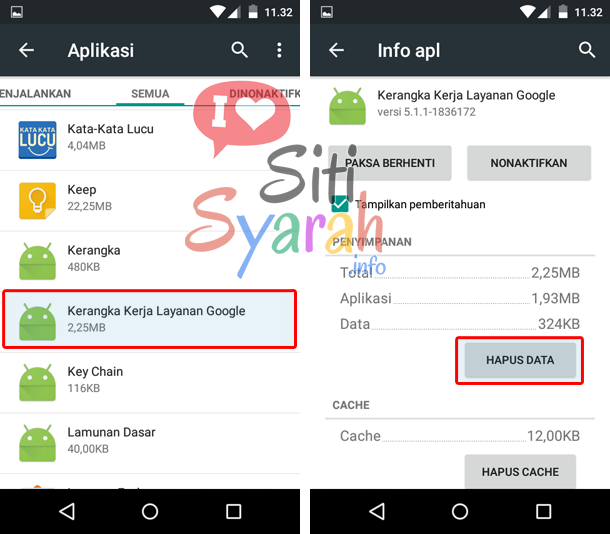
Ini langkah yang sering dilewatkan, padahal cukup penting. Google Play Services membantu banyak fungsi akun dan layanan Google berjalan normal.
Kalau Play Store masih error setelah cache dan data aplikasi Play Store dibersihkan, coba bersihkan juga cache Google Play Services. Dalam diskusi bantuan Google Play, langkah ini cukup sering relevan untuk kasus update dan instalasi aplikasi yang gagal.
Lakukan hal yang sama pada Google Services Framework atau Kerangka Kerja Layanan Google.
6. Cek akun Google yang dipakai
Kadang masalahnya ada pada akun Google di perangkat. Coba buka apakah akun masih sinkron, masih aktif, dan tidak ada masalah login.
Kalau kamu merasa akun Google juga bermasalah, misalnya tidak bisa masuk atau lupa sandi, baca juga lupa password Google Play Store karena bisa jadi error Play Store sebenarnya berkaitan dengan akses akun yang terganggu.
7. Coba logout lalu login ulang akun Google
Kalau setelah cek sinkronisasi masalah masih ada, kamu bisa mencoba menghapus akun Google dari perangkat lalu login ulang. Tetapi lakukan ini dengan hati-hati dan pastikan kamu masih ingat email serta password akun.
Langkah ini cukup membantu kalau error berasal dari sinkronisasi akun yang tidak berjalan normal.
8. Update tanggal dan waktu otomatis
Meski sering diabaikan, tanggal dan waktu yang salah di HP bisa memengaruhi komunikasi aplikasi dengan server. Pastikan pengaturan tanggal dan waktu diatur otomatis.
Kalau jam perangkat tidak akurat, beberapa layanan Google bisa gagal terhubung dengan baik.
9. Cek apakah error muncul saat update aplikasi tertentu saja
Kalau error hanya muncul saat memperbarui aplikasi tertentu, masalahnya bisa lebih sempit. Bisa jadi file cache aplikasi itu, ruang penyimpanan, atau kompatibilitas sementara yang bermasalah.
Kalau setelah error selesai aplikasi malah terasa hilang atau tidak muncul seperti biasa, kamu bisa lanjut baca cara mengembalikan aplikasi Android yang hilang dan terhapus supaya pengecekannya lebih lengkap.
Perlukah Membersihkan Google Play Services?
Dalam banyak kasus, ya, ini layak dicoba kalau langkah dasar belum berhasil. Soalnya Play Store dan Play Services saling berkaitan.
Kalau Play Store error terus, sementara cache dan data Play Store sudah dibersihkan, membersihkan Play Services bisa jadi langkah lanjutan yang masuk akal. Ini juga sering muncul sebagai saran relevan dalam bantuan pengguna Google Play untuk masalah instalasi dan update aplikasi.
Tetapi, tetap lakukan bertahap. Jangan langsung mengubah terlalu banyak hal sekaligus supaya kamu tahu langkah mana yang benar-benar membantu.
Update 2026: Letak Menu Play Store dan Pengaturan Bisa Berbeda
Pada Update 2026, yang perlu kamu pahami adalah letak menu pengaturan aplikasi bisa berbeda tergantung merek HP dan versi Android. Ada yang menaruhnya di:
- Setelan > Aplikasi
- Setelan > Manajemen Aplikasi
- Setelan > Apps
- Setelan > Penyimpanan & Aplikasi
Jadi, kalau menu di HP kamu tidak sama persis dengan tutorial lain, itu masih wajar. Yang penting, cari pengaturan untuk Google Play Store dan Google Play Services, lalu fokus ke bagian Penyimpanan, Cache, dan Data.
Kapan Harus Curiga Masalahnya Bukan dari Play Store?
Kalau kamu sudah membersihkan cache/data, restart HP, dan cek akun Google tetapi error tetap muncul, sekarang saatnya lihat kemungkinan lain:
- koneksi internet memang bermasalah
- akun Google sedang terganggu
- sistem Android habis update dan belum stabil
- penyimpanan internal terlalu penuh
Kalau setelah update HP kamu juga terasa aneh saat menyala atau aplikasi berjalan tidak normal, kamu bisa cek pembahasan mengoptimalkan aplikasi di Android saat booting karena kadang masalah Play Store muncul bersamaan dengan gangguan sistem lain.
Kalau Play Store error saat mengambil informasi dari server, jangan langsung panik. Mulailah dari langkah paling ringan seperti cek internet, restart HP, hapus cache Play Store, lalu lanjut ke hapus data Play Store dan Google Play Services kalau perlu. Google juga menegaskan bahwa membersihkan cache dan data Play Store adalah salah satu solusi paling umum untuk masalah unduhan dan update aplikasi.
Yang penting, lakukan langkahnya satu per satu. Dengan begitu, kamu bisa lebih cepat menemukan penyebab masalahnya tanpa harus langsung reset HP atau mengubah banyak pengaturan sekaligus.
FAQ
Kenapa Play Store tidak bisa mengambil informasi dari server?
Biasanya karena koneksi internet bermasalah, cache atau data Play Store rusak, Google Play Services terganggu, atau sinkronisasi akun Google tidak berjalan normal.
Apakah menghapus data Play Store aman?
Ya, dalam banyak kasus aman. Google justru menyebut menghapus cache dan data Play Store sebagai solusi umum untuk masalah saat mengunduh atau memperbarui aplikasi.
Apa itu error DF-DFERH-01?
Ini adalah salah satu error Play Store yang biasanya berkaitan dengan kegagalan perangkat mengambil informasi dari server Google Play. Dalam praktiknya, masalah ini sering diatasi dengan langkah seperti cek koneksi, hapus cache/data Play Store, dan cek layanan pendukung Google.