Salah satu alasan kenapa pengguna iPhone lebih sedikit dibandingkan hp Android adalah karena sistem operasi iOS yang disematkan di iPhone dianggap lebih sulit dioperasikan dibandingkan OS Android.
Sebagai contoh, di Android kita bisa dengan mudah memindahkan data dan aplikasi dari satu hp ke handphone lainnya entah itu lewat bluetooth ataupun koneksi Wifi.
Berbeda dengan iPhone, banyak pengguna yang merasa kesulitan untuk mengirimkan data baik itu berupa foto atau file lainnya meskipun ke sesama pengguna iPhone.
Sama seperti smartphone Android, setiap iPhone sudah dilengkapi dengan fitur bluetooth, namun ternyata tak sedikit pengguna iPhone yang hanya tahu bahwa fungsi bluetooth di iOS hanya sekedar untuk headset ataupun headphone tanpa bisa dipakai buat fungsi lain seperti kirim foto.
Bagi yang terbiasa memakai bluetooth untuk mengirimkan file dan data lainnya di Android, pasti akan mengalami kesulitan saat memakai bluetooth di iPhone.
Di iPhone sendiri ada sebuah fitur yang jarang sekali digunakan karena banyak dari pengguna iPhone sendiri yang bahkan tidak mengetahui apa fungsi dan manfaatnya.
Yups, Airdrop di iPhone adalah salah satu fitur penting dan sangat berguna namun seringkali luput dari perhatian pengguna iPhone. Sebenarnya apa sih fungsi Airdrop di iPhone tersebut? Apakah fitur ini hanya bisa digunakan antar sesama device Apple atau bahkan bisa dengan smartphone lain semisal Android?
Apa Itu AirDrop di iPhone?
AirDrop adalah fitur bawaan Apple untuk berbagi file ke perangkat Apple lain yang ada di dekat kamu. Fitur ini tersedia di iPhone, iPad, dan Mac yang mendukung AirDrop.
Apple juga menjelaskan bahwa perangkat penerima tidak harus memakai Apple Account yang sama, jadi AirDrop bisa dipakai untuk kirim file ke perangkat milik sendiri atau ke orang lain.
Jadi, fungsi utamanya bukan untuk internetan atau penyimpanan cloud, tetapi untuk transfer file jarak dekat. Karena itu, AirDrop sering terasa jauh lebih praktis dibanding harus kirim lewat chat, email, atau aplikasi lain.
Kalau kamu masih bingung fungsi Airdrop di iPhone, jawabannya sederhana: AirDrop dipakai untuk mengirim dan menerima file secara cepat antar perangkat Apple yang berada di dekat kamu. A
pple menjelaskan bahwa AirDrop bisa dipakai untuk berbagi foto, video, dokumen, dan item lain ke iPhone, iPad, atau Mac terdekat, jadi fitur ini sangat berguna kalau kamu ingin kirim file tanpa kabel dan tanpa ribet.
Fungsi AirDrop di iPhone untuk Apa?
Secara umum, fungsi AirDrop di iPhone adalah mempermudah pengiriman file antar perangkat Apple. Tetapi kalau dijelaskan lebih detail, ada beberapa manfaat yang paling terasa.
1. Mengirim foto dan video dengan cepat
Ini salah satu fungsi yang paling sering dipakai. Kalau kamu ingin mengirim foto dari iPhone ke iPhone lain atau ke Mac, AirDrop biasanya jadi cara tercepat.
2. Mengirim dokumen dan file kerja
AirDrop juga bisa dipakai untuk berbagi dokumen, file dari aplikasi Files, presentasi, PDF, dan jenis file lain yang didukung. Apple menyebut AirDrop bisa dipakai untuk mengirim foto, dokumen, dan item lain ke perangkat Apple terdekat.
3. Berbagi link, lokasi, dan item lain
Selain file biasa, AirDrop juga bisa dipakai untuk membagikan tautan website, lokasi, kontak, dan item tertentu dari aplikasi yang mendukung. Jadi, fungsinya tidak terbatas hanya untuk foto.
4. Memindahkan file ke perangkat Apple milik sendiri
Kalau kamu punya iPhone dan Mac, AirDrop sangat berguna untuk memindahkan file antar perangkat tanpa kabel. Ini cocok untuk kamu yang ingin kerja lebih cepat di ekosistem Apple.
AirDrop Bisa Kirim Apa Saja?
AirDrop bisa dipakai untuk banyak jenis konten. Beberapa yang paling umum adalah:
- Foto
- Video
- Dokumen
- Dile dari aplikasi Files
- Kontak
- Lokasi
- Tautan website
- Item dari aplikasi tertentu
Karena itu, AirDrop terasa fleksibel untuk kebutuhan sehari-hari. Kalau tujuanmu hanya sekadar mengirim file ke perangkat Apple lain, biasanya tidak perlu aplikasi tambahan lagi.
Fitur Airdrop di iPhone adalah layanan Ad-Hoc dimana dengan menggunakan koneksi Wifi dan Bluetooth kita bisa mengirimkan foto, dokumen, video bahkan peta sebuah lokasi ke sesama pengguna perangkat Apple mulai dari iPhone, iPad sampai Macbook. Cara menggunakan Airdrop di iPhone juga tidaklah sulit, setelah mengaktifkan koneksi bluetooth lalu pengirim maupun penerima data harus berada dalam satu jaringan wifi atau hotspot agar nantinya Airdrop bisa berjalan tanpa kendala.
Apakah AirDrop Pakai Internet?
Secara umum, AirDrop tidak dipakai seperti kirim file lewat chat atau cloud. Apple menjelaskan AirDrop menggunakan Wi-Fi dan Bluetooth untuk transfer file, jadi kedua fitur itu harus aktif agar AirDrop bisa bekerja.
Tetapi ada satu hal yang perlu dipahami. Apple juga menjelaskan bahwa jika transfer AirDrop sudah dimulai lalu perangkat keluar dari jangkauan Bluetooth atau Wi-Fi, transfer bisa berlanjut lewat internet pada kondisi tertentu. Jadi, dalam pemakaian biasa orang sering menganggap AirDrop “tanpa internet”, tetapi secara teknis ada situasi tertentu yang bisa melibatkan koneksi internet setelah transfer dimulai.
Cara Mengaktifkan AirDrop di iPhone
Kalau kamu ingin memakai AirDrop, langkah dasarnya cukup mudah.
1. Buka Pusat Kontrol
Geser untuk membuka Control Center atau Pusat Kontrol di iPhone.
2. Tekan dan tahan panel koneksi
Di bagian koneksi, tekan dan tahan area yang berisi Wi-Fi, Bluetooth, dan mode pesawat.
3. Pilih AirDrop
Setelah itu, ketuk ikon AirDrop lalu pilih siapa yang boleh mengirim item ke perangkat kamu. Apple menyebut pilihan yang biasanya tersedia adalah Contacts Only atau Everyone for 10 Minutes pada perangkat yang memenuhi syarat sistem minimum.
4. Pastikan Wi-Fi dan Bluetooth aktif
Supaya AirDrop berjalan normal, Wi-Fi dan Bluetooth harus aktif. Kalau salah satunya mati, fitur ini biasanya tidak bekerja dengan baik.
Sebelum menggunakan Airdrop di iPhone pastikan sebelumnya kamu sudah mengatur Airdrop di menu Pengaturan – Umum lalu tap pada Airdrop. Disini kamu bisa menentukan apakah ingin mengaktifkan fitur ini, hanya kontak ataupun semua orang. Untuk keamanan, sebaiknya pilih hanya kontak, sehingga yang bisa kirim foto atau data lain lewat airdrop hanya terbatas pada kontak yang kamu ketahui saja.
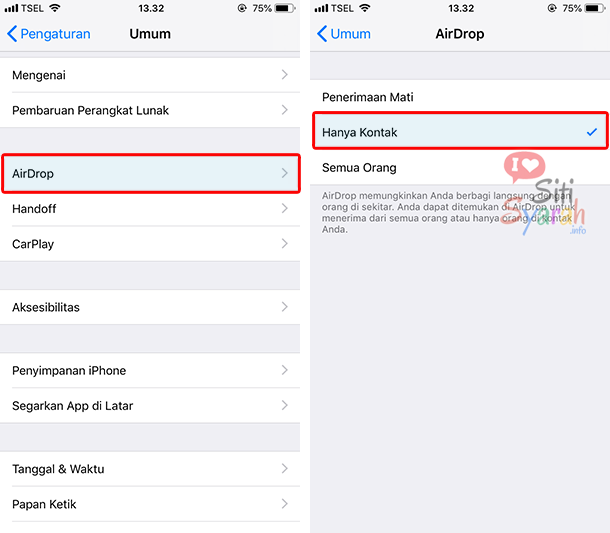
Saat ada teman atau kerabat yang mengirimkan sebuah foto atau video lewat Airdrop maka akan otomatis muncul notifikasi apakah kamu ingin menerima file tersebut atau tidak. Pastikan bahwa kamu hanya menerima dokumen dari orang yang kamu kenal saja.
Kapan AirDrop Lebih Praktis Dipakai daripada Cara Kirim File Lain?
AirDrop paling terasa manfaatnya saat kamu ingin kirim file dengan cepat ke sesama perangkat Apple. Misalnya, kirim foto dari iPhone ke Mac, mengirim PDF ke iPad, atau berbagi gambar ke iPhone teman tanpa harus buka aplikasi chat dulu.
Dibanding mengirim lewat email atau aplikasi pesan, AirDrop biasanya lebih cepat untuk file jarak dekat. Dibanding kabel, AirDrop juga terasa lebih praktis karena tidak perlu colok-perangkat satu per satu.
Kalau kamu sebelumnya mencari cara kirim foto iPhone lewat Bluetooth, sebenarnya AirDrop inilah yang paling mendekati kebutuhan itu di ekosistem Apple. Jadi, alih-alih mengandalkan Bluetooth seperti di Android, pengguna iPhone justru lebih cocok memakai AirDrop.
Bedanya AirDrop dengan Bluetooth Biasa
Ini bagian yang sering bikin bingung. Banyak orang menyangka AirDrop itu hanya nama lain dari Bluetooth, padahal tidak sesederhana itu.
Bluetooth biasa pada HP umumnya dipakai untuk koneksi aksesori atau transfer tertentu yang lebih terbatas. Sementara itu, AirDrop dirancang khusus untuk berbagi file antar perangkat Apple dengan proses yang lebih cepat dan lebih praktis.
Karena itu, kalau kamu ingin transfer file di iPhone, AirDrop biasanya jadi pilihan yang lebih tepat. Apalagi kalau perangkat tujuan sama-sama dari Apple.
Apakah AirDrop Aman Dipakai?
Apple menyebut transfer AirDrop dienkripsi untuk keamanan, dan penerima juga bisa memilih menerima atau menolak file yang dikirim. Ini membuat AirDrop lebih nyaman dipakai, terutama untuk berbagi file ke perangkat terdekat tanpa harus mengunggahnya dulu ke cloud.
Meski begitu, tetap lebih aman kalau pengaturan penerimaan tidak dibiarkan terlalu terbuka terus-menerus. Kalau tidak sedang dipakai, kamu bisa membatasi AirDrop agar tidak menerima kiriman dari semua orang.
Tips Praktis Saat Pakai AirDrop
Supaya AirDrop bekerja lebih lancar, coba perhatikan beberapa hal ini:
- Aktifkan Wi-Fi dan Bluetooth
- Pastikan perangkat tujuan ada di dekat kamu
- Cek pengaturan AirDrop di kedua perangkat
- Pastikan layar perangkat penerima aktif
- Ulangi pengiriman kalau perangkat tujuan belum muncul
Kalau kamu sedang menata data iPhone secara keseluruhan, pembahasan tentang fungsi dan manfaat mencadangkan iPhone juga penting dibaca. Soalnya, transfer file dan backup adalah dua hal yang sering dianggap sama, padahal fungsinya berbeda.
Selain itu, kalau kamu sedang mengatur akun dan sinkronisasi file di perangkat Apple, artikel tentang apakah iCloud bisa dipakai di 2 iPhone juga relevan karena sering berkaitan dengan cara data dibagikan atau dipindahkan antar perangkat.
Kesimpulan
Fungsi AirDrop di iPhone adalah untuk mengirim dan menerima file secara cepat antar perangkat Apple yang berdekatan. Fitur ini sangat berguna untuk berbagi foto, video, dokumen, dan item lain tanpa kabel, dan dalam banyak situasi jauh lebih praktis daripada cara kirim file biasa.
Kalau kamu sering memakai iPhone bersama iPad atau Mac, AirDrop adalah salah satu fitur yang paling berguna untuk dipahami. Apalagi di Update 2026, kebutuhan transfer file yang cepat antar perangkat tetap jadi hal penting bagi pengguna Apple.
FAQ
Apakah fungsi AirDrop di iPhone hanya untuk kirim foto?
Tidak. AirDrop juga bisa dipakai untuk mengirim video, dokumen, link, kontak, dan item lain yang didukung.
Apakah AirDrop harus pakai internet?
AirDrop umumnya memakai Wi-Fi dan Bluetooth untuk transfer file, bukan seperti kirim lewat chat. Tetapi pada kondisi tertentu, transfer yang sudah dimulai bisa berlanjut lewat internet.
Apakah AirDrop bisa dipakai ke Android?
Tidak. AirDrop dirancang untuk berbagi file antar perangkat Apple seperti iPhone, iPad, dan Mac.
Tag: iPhone, AirDrop, Fungsi AirDrop, Tips iPhone, Transfer File iPhone, Apple