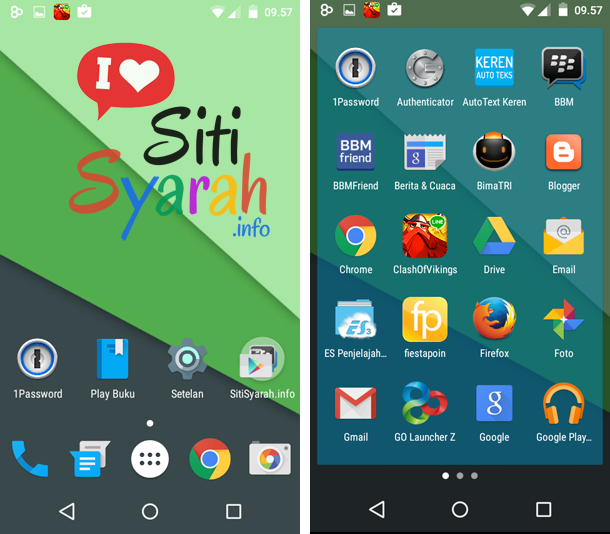
Iseng coba tema baru dari Play Store, eh tampilannya jadi aneh. Ikon menyusut, warna jadi gelap, font berubah, dan lock screen tiba-tiba penuh widget yang nggak kamu kenal. Mau balik ke tampilan asli HP malah bingung mulai dari mana.
Tenang, masalah ini umum banget. Cara mengembalikan Android ke tampilan awal atau tema default sebenarnya gampang dan kamu nggak perlu hapus aplikasi tema atau launcher yang udah terlanjur dipasang. Bahkan kamu juga nggak harus reset HP. Cukup beberapa langkah di menu pengaturan, tampilan HP kamu balik lagi seperti baru keluar dari kotak.
Di artikel ini aku jelaskan caranya per merek HP, mulai dari Samsung, Xiaomi, OPPO, Vivo, sampai Realme dan Infinix, plus cara reset launcher pihak ketiga seperti Nova Launcher dan Microsoft Launcher.
Kenapa Tampilan Android Berubah dari Default
Sebelum balik ke tema default, ada baiknya kamu paham dulu akar penyebabnya. Biasanya tampilan HP berubah karena salah satu dari tiga hal berikut:
- Aplikasi launcher pihak ketiga. Misalnya Nova Launcher, Microsoft Launcher, Niagara, atau Lawnchair. Aplikasi ini menggantikan home screen bawaan HP kamu.
- Aplikasi tema atau icon pack. Aplikasi ini mengubah ikon, warna, dan kadang font HP, tapi tidak mengganti launcher utama.
- Pengaturan tema bawaan. Hampir semua merek HP Android sekarang punya menu Tema sendiri, seperti Galaxy Themes di Samsung dan Themes di Xiaomi atau OPPO.
Tahu pemicunya bikin kamu lebih cepat menentukan langkah mana yang harus diambil. Kalau yang berubah cuma ikon dan wallpaper, biasanya cukup reset di menu Tema. Tapi kalau seluruh home screen berubah total, kemungkinan besar ada launcher pihak ketiga yang aktif sebagai default.
Cara Mengembalikan Tema Default Android Lewat Menu Pengaturan
Cara paling cepat dan aman adalah lewat menu Pengaturan. Cara ini berlaku untuk hampir semua merek HP Android di 2026.
1. Hapus Default Launcher Pihak Ketiga
Kalau kamu pakai launcher seperti Nova atau Microsoft Launcher, kamu cuma perlu menghapus statusnya sebagai launcher default.
Langkahnya:
- Buka Pengaturan di HP Android kamu.
- Pilih menu Aplikasi, lalu cari aplikasi launcher yang sedang aktif.
- Tap aplikasi tersebut, lalu pilih Buka secara default atau Set as default.
- Tap Hapus default atau Clear defaults.
- Tekan tombol Home di HP kamu.
- Akan muncul pop-up untuk memilih launcher mana yang ingin dijadikan default.
- Pilih launcher bawaan HP kamu, contoh: One UI Home (Samsung), MIUI Home (Xiaomi), ColorOS Home (OPPO), Funtouch Home (Vivo), atau Realme Home.
- Centang Selalu pakai aplikasi ini lalu tap OK.
Setelah ini, tampilan home screen kamu otomatis kembali ke launcher bawaan. Aplikasi launcher pihak ketiga tetap terinstal, jadi kalau suatu saat kamu mau pakai lagi tinggal aktifkan ulang.
2. Reset Tema di Menu Tema Bawaan
Kalau yang bermasalah cuma ikon dan tampilan visual, biasanya HP kamu pakai tema dari menu Tema bawaan. Ini cara reset-nya untuk masing-masing merek HP populer.
HP Samsung (One UI 6 dan One UI 7):
- Buka aplikasi Galaxy Themes.
- Tap menu profil atau tiga garis di pojok kanan atas.
- Pilih Item saya atau My stuff.
- Buka tab Tema, pilih Default atau Standar.
- Tap Terapkan.
HP Xiaomi, Redmi, dan POCO (HyperOS):
- Buka aplikasi Tema atau Themes.
- Tap Profil di pojok kanan bawah.
- Pilih Tema saya.
- Pilih tema bernama Sistem atau Default System.
- Tap Terapkan, tunggu HP restart kalau diminta.
HP OPPO, Realme, dan OnePlus (ColorOS):
- Buka aplikasi Themes atau Personalisasi.
- Pilih Saya, lalu Themes.
- Pilih tema Default atau System.
- Tap Apply.
HP Vivo (Funtouch OS dan Origin OS):
- Buka Pengaturan lalu pilih Personalisasi.
- Pilih Tema, lalu pilih Tema standar atau Origin theme.
- Tap Terapkan.
HP Infinix dan Tecno (XOS dan HiOS):
3. Hapus Total Aplikasi Launcher (Opsional)
Kalau kamu yakin nggak akan pakai lagi launcher pihak ketiga, kamu bisa hapus aplikasinya sekalian biar tidak makan memori internal.
Caranya:
- Tekan dan tahan ikon aplikasi launcher di home screen.
- Pilih Uninstall atau Hapus.
- Konfirmasi penghapusan.
Setelah uninstall, HP kamu otomatis pakai launcher bawaan. Tapi pastikan dulu kamu sudah punya launcher bawaan aktif, karena beberapa launcher pihak ketiga butuh fallback ke launcher lain agar HP tetap berfungsi.
Cara Reset Tampilan Layar Kunci dan Wallpaper
Kadang yang masalah cuma di lock screen atau wallpaper, padahal launcher dan tema utama sudah benar. Ini cara mengatasinya.
Reset Wallpaper
- Tekan dan tahan area kosong di home screen.
- Pilih menu Wallpaper atau Latar Belakang.
- Pilih kategori Sistem atau Default.
- Pilih wallpaper bawaan HP yang kamu suka.
- Tap Atur sebagai wallpaper, lalu pilih Home screen, Lock screen, atau Keduanya.
Reset Lock Screen
Untuk Samsung, Xiaomi, dan OPPO terbaru:
- Buka Pengaturan, pilih Layar Kunci atau Lock Screen.
- Pilih Gaya layar kunci atau Lock screen style.
- Pilih opsi Default atau Sederhana.
- Hapus widget yang menumpuk di lock screen kalau ada.
Setelah langkah ini, layar kunci kamu kembali bersih dan minimalis seperti pertama kali kamu beli HP.
Mengatasi Tampilan yang Tetap Berantakan Setelah Reset Tema
Ada kalanya kamu udah reset tema, tapi ada beberapa hal yang masih kelihatan beda. Misalnya font yang kekecilan, ikon yang masih ter-distort, atau widget cuaca yang ngilang. Ini beberapa hal yang bisa dicek:
- Atur ulang ukuran font dan tampilan. Buka Pengaturan, lalu Tampilan, pilih Ukuran font dan Skala tampilan ke posisi default (biasanya tengah atau standar).
- Atur ulang grid home screen. Tekan dan tahan area kosong di home screen, pilih Pengaturan home screen, lalu pilih grid 4×5 atau 5×5 sesuai bawaan HP.
- Aktifkan ulang widget bawaan. Tahan area kosong, pilih Widget, lalu tambahkan widget seperti jam, cuaca, dan kalender bawaan.
- Cek pengaturan kontras dan warna. Beberapa tema mengubah pengaturan accessibility seperti kontras tinggi atau filter warna. Buka Pengaturan, Aksesibilitas, pastikan tidak ada filter aktif yang nggak kamu inginkan.
Kalau kamu kebetulan pakai HP dengan launcher khusus, ada baiknya cek juga pengaturan launcher tersebut sebelum di-reset penuh, terutama bagian icon pack dan grid layout.
Tips Mencegah Tampilan Android Kacau Setelah Pakai Tema
Setelah berhasil balik ke tema default, kamu pasti nggak mau ngalamin hal yang sama lagi. Berikut tips pencegahan supaya HP tetap aman walau kamu suka eksplorasi tema dan launcher.
- Pakai tema dari sumber resmi. Untuk Samsung dari Galaxy Themes, untuk Xiaomi dari aplikasi Tema bawaan, dan seterusnya. Hindari unduh tema dari APK pihak ketiga karena rawan malware.
- Backup tampilan home screen. Beberapa launcher seperti Nova Launcher punya fitur backup layout, jadi kalau ada kacau, kamu bisa restore ke layout sebelumnya.
- Hindari icon pack yang mengganti seluruh sistem. Beberapa icon pack agresif mengubah ikon Pengaturan dan ikon sistem, yang kadang bikin menu jadi membingungkan.
- Cek izin aplikasi tema. Aplikasi tema yang minta akses Aksesibilitas atau Overlay sebaiknya dihindari kecuali kamu yakin sumbernya tepercaya.
- Restart HP setelah ganti tema besar. Kadang reset visual baru benar-benar berlaku setelah HP di-restart sekali.
Buat kamu yang baru di dunia kustomisasi Android, baca juga rangkuman cara setting Android di artikel pillar cara pakai script Termux yang lagi viral untuk dapat insight lebih luas tentang utak-atik HP secara aman.
Kalau Semua Cara Gagal, Reset Pengaturan (Bukan Reset Pabrik)
Ada satu opsi terakhir sebelum kamu nyerah dan factory reset, yaitu Reset Pengaturan. Opsi ini mengembalikan semua pengaturan tampilan, suara, dan jaringan ke default tanpa menghapus foto, aplikasi, atau data pribadi.
Caranya:
- Buka Pengaturan.
- Pilih Sistem atau Tentang Telepon, lalu Cadangkan dan setel ulang.
- Pilih Setel ulang pengaturan atau Reset settings.
- Konfirmasi dengan PIN atau pola.
- Tunggu HP restart.
Setelah restart, semua pengaturan tampilan, jaringan, suara, dan privasi balik ke default pabrik. Aplikasi, foto, dan dokumen kamu tetap utuh. Ini opsi yang aman dipakai sebelum benar-benar factory reset.
FAQ Cara Kembali ke Tampilan Awal Android
Apakah reset tema akan menghapus aplikasi atau data saya?
Tidak. Reset tema cuma mengubah tampilan visual seperti ikon, wallpaper, dan widget. Data, foto, dan aplikasi kamu tetap aman.
Kenapa setelah ganti ke tema default ikon masih ada yang berubah?
Itu biasanya karena ada icon pack pihak ketiga yang masih aktif. Buka aplikasi launcher kamu, masuk ke pengaturan launcher, dan pilih ikon pack default atau System icons.
Apakah saya harus uninstall Nova Launcher untuk balik ke tampilan asli?
Nggak harus. Cukup hapus statusnya sebagai default launcher seperti dijelaskan di atas. Aplikasinya bisa dibiarkan terinstal kalau kamu mau pakai lagi nanti.
Bagaimana kalau menu Tema bawaan saya nggak ada?
Beberapa HP Android kelas entry seperti Android Go atau ROM stock Android tidak punya menu Tema. Solusinya, cukup pastikan kamu pakai launcher bawaan dan wallpaper sistem default.
Apakah factory reset perlu dilakukan kalau tampilan kacau?
Tidak perlu. Factory reset itu opsi terakhir yang akan menghapus semua data. Sebelum sampai ke sana, coba reset pengaturan dulu yang lebih aman.
Kesimpulan
Mengembalikan Android ke tampilan awal atau tema default sebenarnya sederhana, asal kamu tahu mana yang harus di-reset: launcher, tema, wallpaper, atau lock screen. Mulai dari menghapus default launcher, reset menu Tema, sampai reset pengaturan kalau benar-benar mentok. Kamu nggak perlu factory reset, juga nggak perlu uninstall aplikasi tema kesayangan.
Selama proses reset di atas, datamu tetap aman. Kalau kamu suka eksplor tema dan launcher, simpan dulu artikel ini sebagai jaga-jaga, biar nanti pas tampilan HP kacau lagi tinggal buka catatan ini. Selamat mencoba ya.