Update iOS biasanya diunduh diam-diam di latar belakang lewat Wi-Fi, dan tahu-tahu file 4 sampai 7 GB sudah nempel di penyimpanan iPhone kamu. Kalau kuota terbatas atau kamu memang belum siap pindah ke versi baru, membatalkan update iOS di iPhone sebelum benar-benar terinstall jadi langkah penting yang sering luput dipikirkan.
Berita baiknya, prosesnya cuma butuh beberapa tap di menu pengaturan. Tapi ada syaratnya: pembatalan hanya bisa dilakukan saat update masih dalam fase unduh atau menunggu install, bukan saat update sudah terlanjur dijalankan. Yuk dibedah satu-satu.
Kenapa Banyak yang Mau Membatalkan Update iOS
Memakai iOS terbaru sebenarnya disarankan supaya iPhone kamu tetap dapat patch keamanan, performa stabil, dan akses ke fitur baru. Tapi ada beberapa alasan kuat kenapa kamu mungkin mau menahan diri dulu.
- Kuota internet atau Wi-Fi rumah terbatas, sedangkan ukuran update iOS makin besar tiap tahun.
- Penyimpanan iPhone tinggal sedikit, dan file update memakan ruang besar dua kali (file unduh + ruang sementara saat install).
- iOS versi sekarang sudah stabil dan sesuai kebutuhan, tidak ada urgensi pindah.
- iPhone kamu sudah jailbreak, sehingga update otomatis akan menghilangkan jailbreak.
- Mau menunggu review dari pengguna lain dulu untuk lihat apakah versi baru ada bug major.
- Aplikasi penting kamu (terutama aplikasi kerja atau game) belum kompatibel dengan versi iOS terbaru.
Apa pun alasannya, sah saja. iPhone tetap akan jalan baik di iOS lama selama versinya masih dapat security patch dari Apple.
Syarat Penting Sebelum Mencoba Membatalkan Update iOS
Sebelum panik dan utak-atik pengaturan, pahami dulu kondisi yang masih bisa dibatalkan dan yang sudah tidak bisa.
Bisa dibatalkan:
- Update iOS sedang dalam proses unduh (status “Mengunduh” atau “Downloading”).
- Update iOS sudah selesai diunduh tapi belum kamu setujui untuk install.
- Update sudah dijadwalkan oleh iOS untuk install otomatis malam hari.
Tidak bisa dibatalkan:
- Update iOS sudah dimulai dan sedang dalam proses install (layar Apple muncul + progress bar).
- Update sudah selesai sepenuhnya dan iPhone kamu sudah masuk ke iOS versi baru.
Khusus poin terakhir, downgrade ke iOS lama sangat sulit dan tidak selalu bisa dilakukan. Apple biasanya menutup tanda tangan firmware iOS lama beberapa minggu setelah versi baru rilis. Setelah ditutup, kamu tidak bisa lagi balik ke versi sebelumnya, bahkan dengan iTunes atau Finder. Ini yang membuat keputusan untuk update iOS di iPhone perlu dipertimbangkan matang sebelum tap “Install Now”.
Cara Membatalkan Update iOS di iPhone yang Sedang Diunduh
Berikut langkah lengkap berdasarkan kondisi update kamu sekarang.
Cara 1: Hapus Pembaruan dari Penyimpanan iPhone
Cara paling rapi dan resmi untuk membatalkan update yang sedang atau sudah diunduh.
- Buka Pengaturan di iPhone.
- Pilih Umum.
- Tap Penyimpanan iPhone (di iOS lama: Penyimpanan & Penggunaan iCloud, lalu Kelola Penyimpanan).
- Tunggu sampai daftar aplikasi muncul.
- Cari item bernama versi iOS yang sedang diunduh, contoh “iOS 19.1” atau angka versi terbaru saat ini.
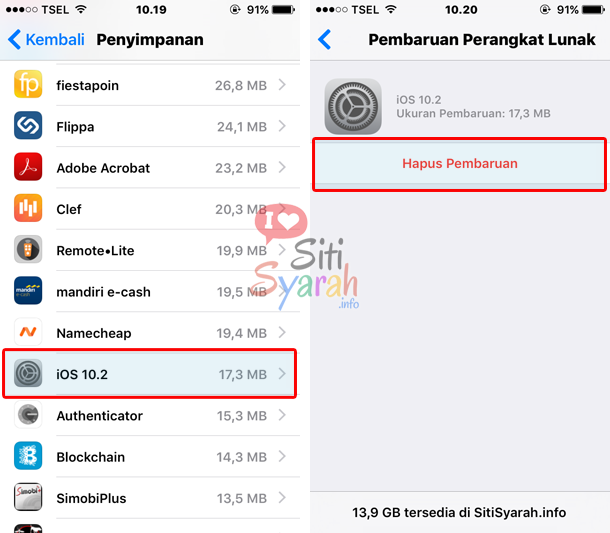
- Tap pada item tersebut.
- Pilih Hapus Pembaruan.
- Konfirmasi penghapusan.
Setelah itu, file update akan dihapus dari iPhone dan proses unduh otomatis dibatalkan. Kamu bisa unduh ulang kapan saja kalau berubah pikiran.
Cara 2: Hentikan Auto-Download lewat Pengaturan
Cara ini lebih ke pencegahan supaya iPhone tidak lagi mengunduh update di latar belakang.
- Buka Pengaturan, lalu Umum.
- Pilih Pembaruan Perangkat Lunak.
- Tap Pembaruan Otomatis.
- Matikan toggle Unduh Pembaruan iOS.
- Matikan juga toggle Instal Pembaruan iOS kalau kamu mau full kontrol manual.
Dengan dua toggle ini dimatikan, iPhone tidak akan lagi otomatis mengunduh update. Kamu yang memutuskan kapan mau update.
Cara 3: Jadwalkan Ulang atau Tunda Update
Kalau kamu hanya mau menunda, bukan membatalkan total, iOS modern punya opsi tunda otomatis.
- Buka Pengaturan, lalu Umum, lalu Pembaruan Perangkat Lunak.
- Pilih versi iOS yang sudah terunduh.
- Tap Pembaruan Malam Ini untuk jadwalkan install otomatis nanti malam, atau tap Ingatkan Saya Nanti.
- Kalau muncul opsi “Tunda Update”, pilih opsi tersebut. Apple memungkinkan penundaan sampai 90 hari di iOS terbaru.
Penting: opsi tunda ini bukan pembatalan permanen. Setelah waktu tunda habis, iOS akan kembali menampilkan notifikasi update. Kalau memang mau full batal, balik lagi ke Cara 1.
Membatalkan Update iOS Lewat iTunes atau Finder (Mac/Windows)
Buat kamu yang lebih nyaman pakai komputer atau iPhone-nya sudah jailbreak, kamu bisa kontrol update lewat iTunes (Windows) atau Finder (Mac dengan macOS Catalina ke atas).
Skenario yang biasa pakai cara ini:
- iPhone bermasalah dan stuck di proses update.
- iPhone sudah jailbreak dan terjadi error semisal muncul logo iTunes dan USB di iPhone.
- Mau restore iPhone ke kondisi factory dan rollback ke firmware lama yang masih ditandatangani Apple.
Caranya:
- Sambungkan iPhone ke komputer pakai kabel Lightning atau USB-C.
- Buka iTunes (Windows) atau Finder (Mac).
- Pilih iPhone kamu di sidebar.
- Klik Restore iPhone kalau mau full reset, atau Update untuk install firmware spesifik.
- Pilih file firmware (.ipsw) yang sesuai dengan tipe iPhone kamu, kalau diminta.
Kalau iPhone sudah jailbreak dan terjadi error, solusinya kamu harus melakukan proses restore atau update menggunakan iTunes atau Finder dengan firmware yang sesuai dengan tipe iPhone yang kamu miliki tersebut.
Sebelum melakukan restore lewat komputer, sangat disarankan backup dulu seluruh data penting. Detail soal cara backup ada di artikel fungsi dan manfaat mencadangkan iPhone yang membahas pilihan backup ke iCloud, ke komputer, atau ke storage eksternal.
Apakah Bisa Downgrade iPhone ke iOS Versi Lama?
Ini pertanyaan paling sering muncul. Jawabannya: tergantung waktu dan versi.
- Bisa downgrade: kalau Apple masih menandatangani (signing) firmware iOS versi lama. Window ini biasanya 2 sampai 4 minggu setelah iOS baru rilis.
- Tidak bisa downgrade: setelah Apple menutup signing window. Setelah itu, restore lewat iTunes pun akan ditolak.
Cara cek apakah versi iOS tertentu masih bisa di-downgrade biasanya lewat situs cek IPSW signing status pihak ketiga. Kalau statusnya “signed”, masih bisa. Kalau “unsigned”, sudah tertutup.
Karena itulah sebelum melakukan proses upgrade iOS sebaiknya kamu pertimbangan dengan baik terlebih dahulu. Setelah update jalan, kemungkinan balik ke versi lama itu kecil dan terbatas waktunya.
Tips Praktis 2026 Sebelum Setuju Update iOS
Supaya kejadian “terlanjur update” tidak terulang, terapkan kebiasaan ini.
- Matikan Unduh Pembaruan iOS Otomatis kalau kamu tipe yang teliti dan mau kontrol manual.
- Cek size update di Pengaturan, Umum, Pembaruan Perangkat Lunak sebelum tap install. Update iOS major bisa 4 sampai 7 GB di 2026.
- Pastikan baterai minimal 50 persen atau iPhone sedang dicas saat update.
- Pastikan ada ruang penyimpanan minimal 2 kali ukuran file update untuk proses ekstrak dan install.
- Backup ke iCloud atau komputer sebelum tap install.
- Tunggu 1 sampai 2 minggu setelah versi major rilis untuk lihat apakah ada bug yang dilaporkan banyak orang.
- Cek apakah aplikasi penting kamu sudah update kompatibilitas dengan iOS baru.
- Untuk kamu yang juga pakai layanan iCloud secara aktif, baca dulu apakah iCloud bisa dipakai di 2 iPhone sebagai konteks pengelolaan data lintas perangkat sebelum update major.
Konsumsi Data dan Kuota saat Mengunduh Update iOS
Salah satu alasan paling sering kenapa orang mau membatalkan update adalah ukurannya yang besar. Sebagai gambaran:
- iOS minor update (patch keamanan): biasanya 500 MB sampai 1.5 GB.
- iOS minor feature update: 1.5 sampai 3 GB.
- iOS major update (versi baru): 4 sampai 7 GB di 2026.
Kalau kamu pakai paket data, ini jelas akan menguras kuota dengan cepat. Default-nya iPhone hanya mengunduh update lewat Wi-Fi, tapi sejak iOS versi tertentu opsi unduh via data seluler juga ada. Pastikan kamu tidak salah aktifkan toggle ini kalau kuota kamu terbatas.
Kalau kamu sering bekerja dengan data dari iPhone dan ingin lebih hemat, baca apa fungsi mode data rendah di iPhone untuk pengaturan tambahan yang bisa membantu mengontrol konsumsi kuota.
FAQ Membatalkan Update iOS di iPhone
1. Apakah membatalkan unduh update iOS aman dan tidak merusak iPhone?
Aman. Selama kamu pakai cara resmi (Pengaturan, Umum, Penyimpanan iPhone, Hapus Pembaruan), tidak ada risiko ke iPhone. Yang dihapus hanya file unduhan, bukan iOS yang sedang berjalan.
2. Saya sudah tap Install Now dan iPhone restart, masih bisa dibatalkan?
Tidak bisa. Setelah iPhone masuk ke proses install dan layar Apple muncul, jangan cabut atau matikan paksa karena bisa menyebabkan iPhone bricked. Tunggu sampai proses selesai, baru pertimbangkan downgrade kalau memang masih dalam window signing Apple.
3. Apakah Hapus Pembaruan akan menghapus data atau aplikasi saya?
Tidak. Hapus Pembaruan hanya menghapus file installer iOS yang sudah diunduh. Aplikasi, foto, kontak, dan data lain tetap aman di iPhone kamu.
4. Setelah saya batalkan, apakah iPhone akan otomatis unduh ulang nanti?
Tergantung pengaturan kamu. Kalau Unduh Pembaruan Otomatis masih aktif, ya iPhone akan unduh ulang saat terhubung Wi-Fi dan dicas. Matikan toggle ini kalau mau permanen tidak dinotifikasi.
5. Apakah saya bisa downgrade iPhone setelah terlanjur update?
Bisa, tapi hanya kalau Apple masih menandatangani firmware iOS lama. Window ini biasanya 2 sampai 4 minggu setelah iOS baru rilis. Setelah signing ditutup, iPhone tidak bisa lagi balik ke versi lama dengan cara apa pun.
6. Apakah membatalkan update iOS memengaruhi garansi?
Tidak. Membatalkan unduh update lewat Pengaturan adalah opsi resmi yang disediakan Apple. Tidak ada efek ke garansi atau status AppleCare.
Kesimpulan
Membatalkan update iOS di iPhone yang sedang diunduh sebenarnya cuma butuh beberapa tap: buka Pengaturan, masuk Umum, lalu Penyimpanan iPhone, cari item versi iOS, dan tap Hapus Pembaruan. Cara ini berlaku untuk iPhone yang belum di-jailbreak dan proses update dilakukan secara OTA langsung dari iPhone kamu.
Yang sering jadi masalah bukan cara membatalkannya, tapi terlambat mengambil keputusan. Begitu update sudah masuk fase install, opsi pembatalan tertutup, dan kemungkinan downgrade ke iOS lama sangat terbatas waktunya karena Apple menutup signing window dengan cepat.
Solusi paling aman: matikan unduh pembaruan otomatis, biasakan cek update manual, dan luangkan waktu mempertimbangkan sebelum tap install. iPhone kamu akan tetap aman, kuota internet tetap terjaga, dan tidak ada drama “nyesal udah update”.