Mobile Wifi atau Mifi 4G menjadi salah satu solusi termurah dan terbaik agar hp Android 3G kamu bisa menggunakan koneksi 4G. Bukan rahasia lagi, saat ini koneksi 4G LTE memang sedang trend, dengan kecepatan yang bisa diandalkan tapi dengan harga kuota 4G yang cukup terjangkau dan bahkan saat ini setiap operator berlomba-lomba memberikan bonus kuota 4G yang melimpah, maka tak mengherankan bila kemudian hp Android yang sudah mendukung 4G LTE menjadi laris manis.
Untuk kamu yang sudah terlanjur membeli sebuah hp Android 3G/HSDPA Only dan belum support 4G maka untuk menggunakan kuota bonus 4G ada dua alternatif yang bisa kamu tempuh. Pertama, tentu saja mengganti hp 3G atau alternatif kedua bisa menggunakan sebuah perangkat Mifi 4G LTE seperti Huawei E5577 yang saat ini penjualannya dibundling dengan operator Telkomsel dan XL.
Jika sebelumnya kamu sudah mengetahui apa fungsi Mifi 4G LTE, nah kini khusus untuk kamu yang baru saja membeli sebuah Mifi 4G terutama merk Huawei E5577 mungkin penasaran ingin mengetahui bagaimana sih cara mengganti kata sandi atau password Mifi di Android sehingga nantinya bisa menggunakan kata sandi sesuai dengan keinginan kamu dan juga mudah diingat, dibandingkan harus menggunakan password default atau bawaan dari mifi itu sendiri.
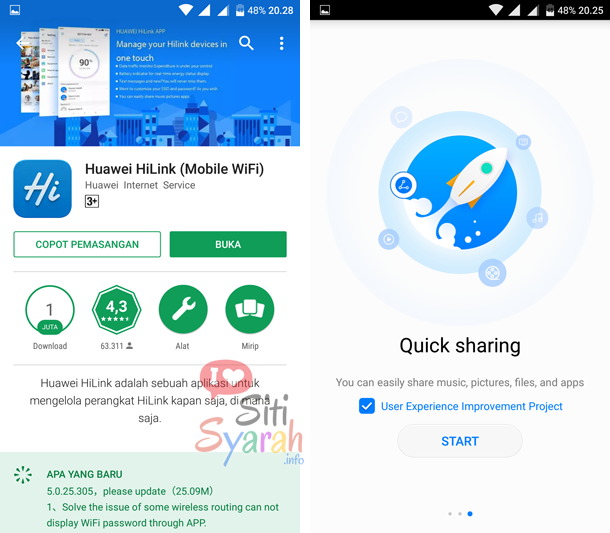
Agar lebih mudah proses setting Mifi 4G di Android terutama untuk ganti kata sandi di Huawei E5577 kamu bisa menggunakan sebuah aplikasi khusus yang bernama Huawei Hilink (Mobile Wifi) dari Google Playstore. Setelah berhasil menginstall aplikasi tersebut, kamu bisa langsung menjalankan namun sebelumnya pastikan bahwa kamu sudah terhubung ke Wifi dari Huawei E5577.
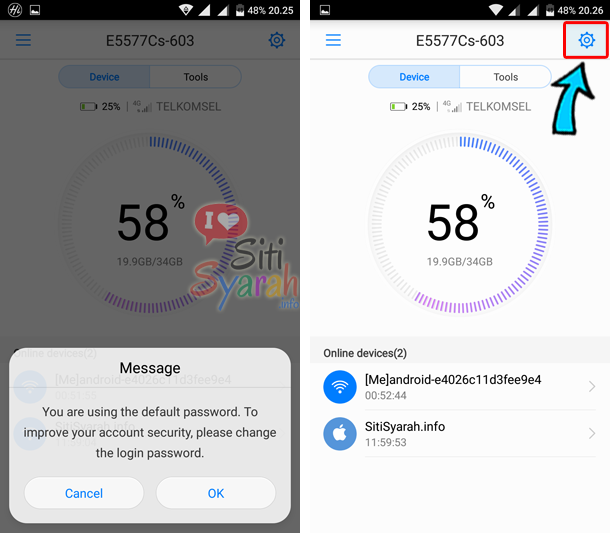
Karena baru pertama kali menjalankan aplikasi Huawei Hilink ini kamu akan diminta untuk mengganti password admin default, disini kamu bisa cancel atau pilih ok. Selanjutnya di halaman awal, kamu pilih menu setting di pojok kanan atas.
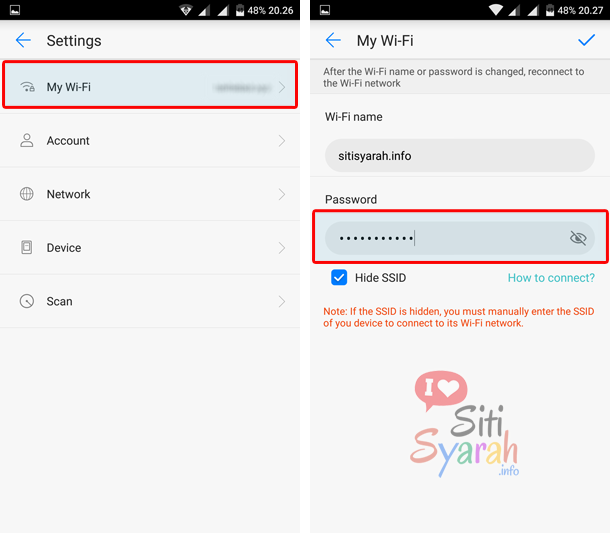
Selanjutnya untuk mengganti kata sandi Wifi untuk perangkat Mifi Huawei E5577 pilih My Wifi. Disini kamu bisa mengganti nama Hotspot Wifi dan kata sandi sesuai dengan keinginan. Tentu saja pilih kata sandi yang mudah diingat tapi sulit untuk ditebak oleh orang lain demi keamanan Mifi 4G LTE kamu.
Setelah selesai mengganti kata sandi maka Mifi Huawei E5577 akan restart dan kamu pun harus menyambungkan ulang hp Android ke perangkat Wifi tersebut dengan memakai kata sandi baru yang telah kamu rubah tadi. Selain berfungsi untuk mengatur perangkat Mifi Huawei E5577, aplikasi Huawei Hilink juga berguna untuk menerima dan mengirimkan SMS.