Cara Memindahkan Akun Gmail Tanpa Password ke HP Baru
Diperbarui 30 Juli 2026

Anda dapat menambahkan akun Gmail ke HP baru tanpa mengetik password jika Google menawarkan cara verifikasi resmi lain, seperti prompt di HP lama, passkey, QR, atau kunci layar perangkat sebelumnya. Ini bukan cara melewati keamanan akun.
Istilah “memindahkan” juga perlu diluruskan. Akun tidak dipindahkan keluar dari HP lama, melainkan ditambahkan ke HP baru. Gmail, kontak, kalender, dan data lain akan muncul setelah sinkronisasi.
Syarat Memindahkan Akun Gmail Tanpa Password#
Siapkan sebanyak mungkin bukti kepemilikan berikut:
- HP lama masih login ke Akun Google;
- kunci layar HP lama masih diketahui;
- koneksi internet aktif pada kedua perangkat;
- nomor dan email pemulihan masih dapat diakses;
- alamat Gmail yang benar;
- kedua perangkat berada di dekat Anda jika Google meminta verifikasi QR atau Bluetooth.
Opsi yang muncul dapat berbeda menurut keamanan akun, jenis perangkat, dan riwayat login. Google tidak menjamin semua metode tersedia pada setiap percobaan.
Untuk melihat akun yang sudah terpasang, gunakan panduan mengelola akun Google di Android.
Cara 1: Konfirmasi melalui HP Lama#
Ini biasanya menjadi pilihan termudah jika akun masih aktif pada HP lama.
- Di HP baru, buka Setelan > Akun > Tambah akun > Google.
- Masukkan alamat Gmail.
- Pilih Coba cara lain atau opsi sign-in tanpa password yang ditawarkan.
- Jika muncul pilihan prompt, ambil HP lama.
- Buka notifikasi Google dan pastikan lokasi serta perangkat yang meminta login memang milik Anda.
- Ketuk Ya dan cocokkan angka jika diminta.
- Selesaikan persetujuan pada HP baru.
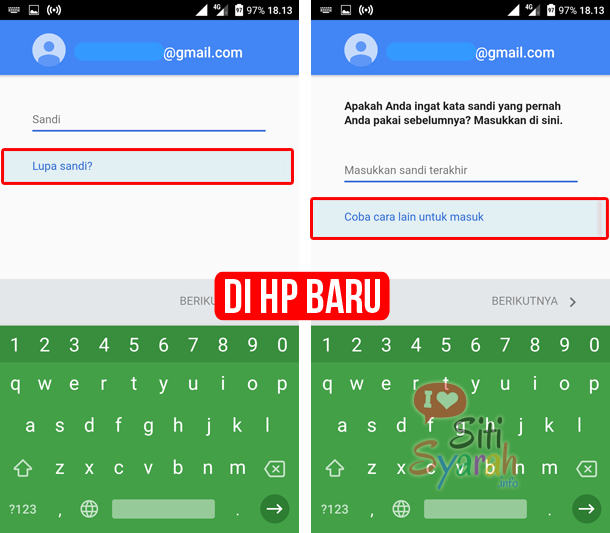
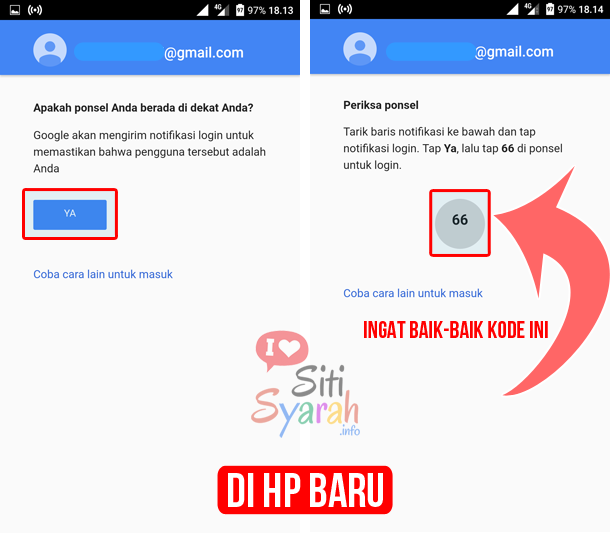
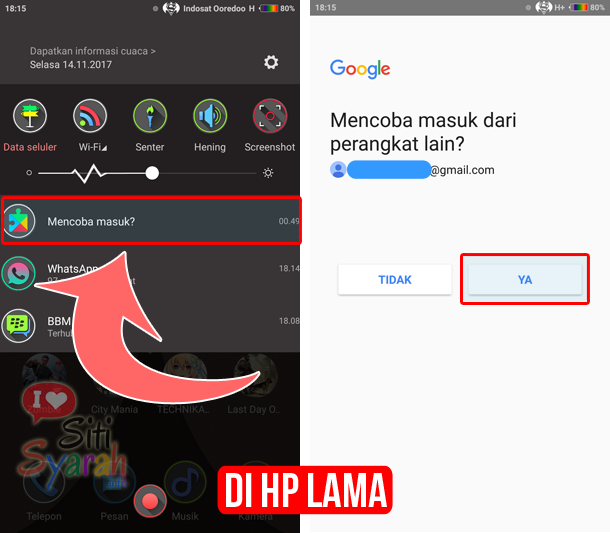
Google menjelaskan bahwa prompt dapat dipakai untuk mengonfirmasi login atau pemulihan akun. Jangan menyetujui prompt yang tidak Anda mulai sendiri.
Cara 2: Gunakan Passkey#
Passkey memakai sidik jari, pemindaian wajah, atau kunci layar perangkat sebagai pengganti password. Jika Akun Google sudah memiliki passkey:
- Masukkan alamat Gmail pada HP baru.
- Pilih Coba cara lain jika layar langsung meminta password.
- Pilih passkey yang ditawarkan.
- Ikuti petunjuk untuk menggunakan perangkat lama, pemindai QR, atau pengelola passkey.
- Buka kunci perangkat pribadi untuk menyetujui login.
Google menyediakan panduan untuk membuat passkey pada perangkat lama. Buat passkey hanya pada perangkat yang dimiliki dan dipakai sendiri.
Passkey tidak sama dengan PIN Akun Google. PIN atau biometrik hanya membuka kredensial yang tersimpan aman pada perangkat.
Cara 3: Pindai QR yang Ditampilkan Google#
Pada beberapa alur sign-in, Google menampilkan QR agar dipindai oleh perangkat yang sudah login:
- Biarkan QR resmi tetap terbuka di HP baru.
- Gunakan HP lama yang sudah login ke akun tersebut.
- Ikuti petunjuk pada layar atau buka alamat verifikasi yang ditampilkan Google.
- Pindai QR lalu setujui permintaan login.
Panduan Google menegaskan bahwa QR sign-in dipindai dari perangkat yang sudah login. Jangan memindai kode yang dikirim melalui chat, email mencurigakan, atau halaman selain domain Google.
QR pada proses Salin aplikasi & data Android dapat membantu menyiapkan HP baru, tetapi bukan jaminan bahwa setiap akun akan masuk tanpa verifikasi tambahan. Google tetap dapat meminta kunci layar, prompt, atau pemulihan akun.
Cara 4: Pakai Kunci Layar Perangkat Lama#
Pada Android tertentu, Google dapat menawarkan verifikasi menggunakan PIN, pola, atau sandi layar dari perangkat lama yang baru digunakan. Pilihan ini hanya muncul bila Google mengenali hubungan perangkat dan akun.
Pilih opsi tersebut hanya pada layar resmi Google. Jika tidak muncul, jangan mencari aplikasi yang mengklaim dapat memaksanya. Gunakan metode lain yang tersedia pada Coba cara lain.
Jika HP Lama Hilang atau Tidak Aktif#
Gunakan halaman pemulihan Akun Google:
- Masukkan alamat Gmail.
- Pilih Lupa sandi.
- Jawab pertanyaan dan gunakan nomor atau email pemulihan yang ditawarkan.
- Lakukan pemulihan dari perangkat, browser, dan lokasi yang pernah dipakai bila memungkinkan.
- Buat password baru jika identitas berhasil diverifikasi.
Tidak ada layanan pihak ketiga yang dapat secara sah melewati verifikasi Google. Jangan memberikan kode OTP, backup code, atau akses jarak jauh kepada orang lain. Panduan lupa password Google Play Store dapat membantu jika masalahnya muncul saat mengakses toko aplikasi.
Setelah Akun Berhasil Ditambahkan#
- Buka Setelan > Akun > Google.
- Pastikan Gmail, Kontak, Kalender, dan data yang dibutuhkan sudah aktif.
- Buka Gmail dan periksa email terbaru.
- Perbarui nomor serta email pemulihan.
- Tambahkan passkey pada HP baru jika perangkat itu milik pribadi.
- Keluar dari perangkat yang hilang melalui halaman keamanan Akun Google.
Anda tidak perlu memakai script Termux atau aplikasi pemindah akun. Metode tersebut tidak dapat menggantikan verifikasi kepemilikan dan justru dapat membahayakan kredensial.
Jika tidak ada prompt, passkey, QR, kunci layar lama, atau akses pemulihan, satu-satunya jalur yang benar adalah proses pemulihan resmi Google. Tidak ada langkah aman untuk melewati keputusan verifikasi tersebut.
Pertanyaan yang Sering Diajukan
Bisakah akun Gmail dipindahkan ke HP baru tanpa password?
Bisa jika Google menawarkan metode resmi lain, seperti prompt pada HP lama, passkey, QR verifikasi, atau kunci layar perangkat lama. Pilihan yang tersedia berbeda untuk setiap akun dan perangkat.
Apakah proses ini memindahkan atau menghapus akun dari HP lama?
Tidak. Anda sebenarnya menambahkan akun yang sama ke HP baru. Akun tetap ada di HP lama sampai Anda menghapusnya sendiri.
Bagaimana jika HP lama hilang atau rusak?
Gunakan opsi Coba cara lain dan ikuti pemulihan akun Google melalui nomor atau email pemulihan. Tanpa bukti kepemilikan yang cukup, akun tidak dapat dilewati.
Apakah QR code selalu tersedia?
Tidak. Google hanya menampilkan QR pada alur sign-in atau penyiapan tertentu. Ikuti pilihan yang muncul pada layar dan jangan memindai QR dari situs atau orang lain.
Apakah passkey dapat dipakai pada beberapa perangkat?
Bisa, tetapi buat passkey hanya pada perangkat pribadi. Siapa pun yang dapat membuka perangkat tersebut mungkin dapat mengakses akun Anda.