Beli HP Android baru tapi bingung chipset-nya pakai Snapdragon atau Mediatek? Atau sudah terlanjur beli dan baru penasaran sekarang?
Chipset memang bukan hal yang sering dibahas dalam percakapan sehari-hari, tapi begitu kamu mulai main game berat, edit video, atau ngerasain HP terasa panas terus, pertanyaan soal chipset ini pasti muncul.
Kabar baiknya, cek chipset Android itu mudah banget dan tidak butuh keahlian teknis apapun. Ada beberapa cara yang bisa kamu pilih sesuai preferensi.
Kenapa Perlu Tahu Chipset HP?
Chipset adalah “otak” dari HP kamu yang menentukan seberapa kencang performanya, seberapa efisien konsumsi dayanya, dan seberapa baik HP menangani tugas-tugas berat seperti gaming atau multitasking.
Di pasar HP Android, dua nama yang paling sering disebut adalah Snapdragon (dari Qualcomm) dan Mediatek (dari perusahaan dengan nama yang sama, berbasis di Taiwan). Selain keduanya, ada juga Exynos (Samsung) dan Dimensity (Mediatek versi premium) yang makin sering dijumpai di HP kelas menengah ke atas.
Mengetahui chipset HP kamu berguna untuk:
- Tahu kapabilitas HP sebelum install game atau aplikasi berat
- Membandingkan performa sebelum beli HP baru
- Memahami kenapa HP tertentu lebih lancar dari yang lain di harga yang sama
- Mencari tahu apakah HP kompatibel dengan fitur atau update tertentu
Cara 1: Cek Lewat Pengaturan HP (Tanpa Aplikasi)
Ini cara paling mudah dan tidak perlu install apapun.
- Buka Pengaturan
- Masuk ke Tentang Ponsel atau About Phone
- Cari bagian Informasi Prosesor, Chipset, atau Platform
Di beberapa HP, informasi chipset langsung terlihat di sini. Misalnya akan tertulis “Snapdragon 8 Gen 3”, “Dimensity 9300”, atau “Helio G99”.
Tapi tidak semua HP menampilkan info ini secara eksplisit. Kalau tidak ketemu, lanjut ke cara berikutnya.
Khusus Samsung:
- Buka Pengaturan > Tentang Ponsel > Informasi Perangkat Lunak
- Tap Nomor Build sebanyak 7 kali untuk mengaktifkan mode developer
- Kembali ke Pengaturan, masuk ke Opsi Pengembang
- Di sini kadang terlihat informasi CPU lebih detail
Cara 2: Pakai Aplikasi CPU-Z (Gratis, Detail)
CPU-Z adalah aplikasi gratis yang paling populer untuk cek spesifikasi hardware HP Android secara mendetail.
- Download CPU-Z dari Google Play Store (gratis, ukuran kecil)
- Buka aplikasinya
- Lihat tab SOC atau Device
- Di sana akan terlihat nama chipset lengkap beserta detail spesifikasinya
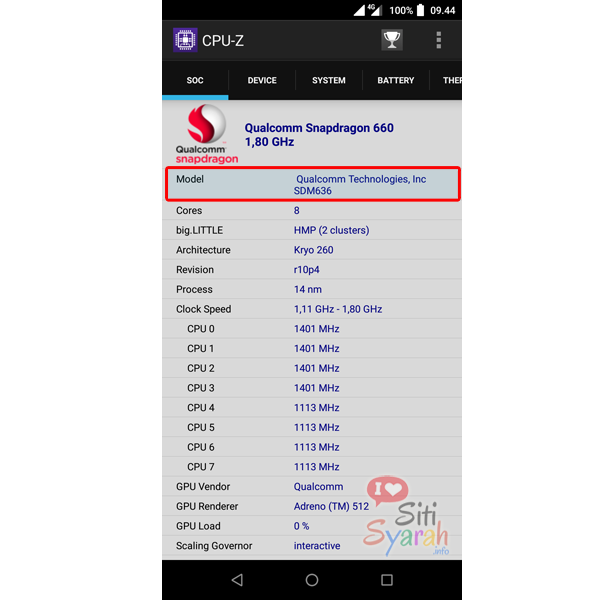
CPU-Z menampilkan informasi seperti nama chipset, jumlah core, kecepatan clock, arsitektur, GPU yang digunakan, sampai kapasitas RAM dan tipe memori. Lengkap banget buat kamu yang memang ingin tahu detail teknisnya.
Cara 3: Pakai Aplikasi AIDA64
Kalau CPU-Z kurang memuaskan, AIDA64 adalah alternatif yang lebih komprehensif.
- Download AIDA64 dari Google Play Store
- Buka aplikasi dan masuk ke bagian System
- Lihat bagian CPU untuk informasi chipset lengkap
AIDA64 bahkan menampilkan suhu prosesor secara real-time, berguna kalau kamu mau tahu apakah HP kamu sering overheat atau tidak.
Cara 4: Cek di Situs atau Kotak Pembelian
Kalau tidak mau install aplikasi sama sekali, ada cara offline:
- Kotak dus HP: hampir semua dus HP Android mencantumkan spesifikasi termasuk chipset di bagian belakang atau samping kotak
- Situs resmi brand: buka situs Samsung, Xiaomi, OPPO, Vivo, atau brand HP kamu, lalu cari model HP-mu di halaman spesifikasi
- Google: ketik nama model HP kamu + “spesifikasi” di Google, hasilnya langsung muncul termasuk info chipset
Snapdragon vs Mediatek: Mana yang Lebih Baik?
Ini pertanyaan yang sering banget muncul. Jawabannya: tergantung segmen harganya.
Dulu, Snapdragon memang unggul jauh di hampir semua segmen harga. Tapi kondisi tahun 2025-2026 sudah berubah cukup signifikan:
- Mediatek Dimensity di kelas menengah ke atas kini sudah sangat kompetitif, bahkan di beberapa benchmark menyaingi Snapdragon di kelas yang sama
- Mediatek Helio di kelas entry-level memang masih kalah efisiensi dibanding Snapdragon di harga yang sama
- Snapdragon 8 Gen 3 masih menjadi raja di segmen flagship untuk gaming dan performa bruto
Intinya, nama chipset saja tidak cukup untuk menilai performa HP. Yang lebih penting adalah seri dan generasi chipset-nya. Snapdragon 680 misalnya jauh di bawah Dimensity 9300 meskipun “Snapdragon” terdengar lebih mewah.
Kalau kamu sering menggunakan HP untuk hal-hal yang butuh performa tinggi dan ingin paham lebih dalam soal optimasi Android, ada banyak hal menarik yang bisa dijelajahi termasuk lewat tools seperti Termux yang bisa membuka akses lebih dalam ke sistem Android kamu.
Apakah Chipset Bisa Diganti?
Tidak bisa. Chipset di HP Android sudah tertanam langsung di dalam motherboard dan tidak dirancang untuk diganti seperti halnya RAM di laptop atau PC. Kalau kamu merasa performa HP kurang memuaskan karena chipset, satu-satunya solusi adalah ganti HP.
Sebelum ganti HP, pastikan kamu sudah coba beberapa optimasi terlebih dahulu. Kadang HP terasa lambat bukan karena chipset-nya jelek, tapi karena storage hampir penuh atau ada aplikasi yang berjalan berlebihan di background. Memahami perbedaan aplikasi Lite dan versi biasa juga bisa membantu kalau kamu mau mengoptimalkan HP yang ada tanpa harus beli baru.
Kesimpulan
Cara termudah untuk mengetahui HP Android kamu pakai Snapdragon atau Mediatek adalah lewat Pengaturan > Tentang Ponsel, atau pakai aplikasi CPU-Z yang gratis dan detail. Keduanya tidak butuh keahlian teknis dan bisa dilakukan dalam hitungan menit.
Dan ingat, nama chipset bukan satu-satunya penentu kualitas HP. Seri dan generasi chipset jauh lebih menentukan daripada sekadar nama brandnya.