Apa Itu Factory Reset Android?
- Apa Itu Factory Reset Android?
- Kapan Factory Reset Diperlukan?
- Apa Saja yang Terhapus Saat Factory Reset?
- Yang Wajib Dilakukan Sebelum Factory Reset
- Cara Factory Reset Android Per Brand
- Berapa Lama Proses Factory Reset?
- Apa yang Terjadi Setelah Factory Reset?
- Perbedaan Factory Reset dan Hard Reset
- Tips Setelah Factory Reset
- Kesimpulan
- FAQ Seputar Factory Reset Android
Benar-benar menyebalkan deh bila handphone Android kamu sering error dan hang setiap dipakai bermain game atau internetan. Ada beberapa sebab kenapa Android hang dan error, bisa disebabkan karena ada error di system android-nya, terlalu banyak aplikasi yang berjalan, juga bisa karena terlalu banyak game dan aplikasi sehingga terlalu membebani kinerja Android.
Satu cara ampuh untuk mengatasi Android error dan hang adalah dengan cara format ulang ke pengaturan namun dengan resiko kamu bakal kehilangan semua aplikasi, game, kontak, foto, filem, notes dan data-data lainnya yang ada di memori telepon Android kamu.
Tapi sebelum pencet tombol reset, ada beberapa hal penting yang wajib dilakukan dulu. Banyak orang menyesal setelah factory reset karena kehilangan data yang tidak di-backup. Artikel ini membahas semuanya: apa itu factory reset, apa yang terhapus dan tidak terhapus, cara backup yang benar, sampai panduan langkah per brand HP.
Apa Itu Factory Reset Android?
Factory reset atau “kembali ke pengaturan pabrik” adalah proses menghapus semua data di memori internal HP dan mengembalikan sistem Android ke kondisi awal seperti saat baru keluar dari kotak.
Analoginya seperti menginstall ulang Windows di laptop, semua program, file, dan pengaturan hilang, dan komputer kembali “bersih” seperti baru.
Ini berbeda dari restart biasa. Restart hanya mematikan dan menyalakan ulang HP. Factory reset menghapus semua data dan sistem dikembalikan ke kondisi default.
Kapan Factory Reset Diperlukan?
Factory reset bukan solusi untuk semua masalah. Ini situasi yang memang membutuhkan factory reset:
Kapan factory reset tepat digunakan:
- HP sangat lambat dan tidak membaik setelah berbagai optimasi
- Terkena malware atau virus yang tidak bisa dihapus
- HP akan dijual atau diberikan ke orang lain
- Aplikasi terus crash dan tidak bisa diperbaiki
- HP mengalami bootloop yang tidak bisa diselesaikan cara lain
- Lupa PIN, pola, atau password layar kunci
Kapan factory reset bukan solusi yang tepat:
- HP lemot karena storage penuh, cukup hapus aplikasi dan file yang tidak perlu
- Satu aplikasi bermasalah, cukup hapus dan install ulang aplikasi itu saja
- Baterai cepat habis, periksa aplikasi yang boros baterai, bukan langsung reset
Jika masalahnya spesifik, coba dulu cara yang lebih ringan. Factory reset adalah langkah terakhir setelah semua cara lain sudah dicoba. Kalau HP kamu lemot, baca dulu artikel penyebab Android lemot dan lambat sebelum memutuskan untuk reset.
Apa Saja yang Terhapus Saat Factory Reset?
Ini yang paling penting dipahami sebelum memulai.
Yang AKAN terhapus:
- Semua aplikasi yang kamu install (termasuk WhatsApp, Instagram, game)
- Data aplikasi (chat, save game, histori)
- Kontak yang tersimpan di memori HP (bukan di akun Google/SIM)
- Foto dan video yang ada di memori internal
- Dokumen, file download, dan file di memori internal
- Pengaturan WiFi dan Bluetooth
- Akun Google, Samsung, atau akun lain yang login di HP
- SMS dan riwayat panggilan
Yang TIDAK terhapus:
- File di kartu memori/SD card (aman)
- Data yang sudah disinkronisasi ke akun Google (kontak, kalender)
- Foto yang sudah di-backup ke Google Photos
- Chat WhatsApp yang sudah di-backup ke Google Drive
Intinya: memori internal habis total, SD card aman.
Yang Wajib Dilakukan Sebelum Factory Reset
Ini langkah yang tidak boleh dilewatkan. Backup dulu semuanya sebelum reset.
1. Backup Kontak
Kalau kontak tersimpan di akun Google, mereka aman dan akan kembali otomatis setelah login Google di HP baru. Tapi kalau kontak tersimpan di memori HP atau SIM, perlu di-backup manual.
Caranya: buka aplikasi Kontak → Pengaturan → Ekspor → simpan ke Google atau file VCF di SD card.
2. Backup Chat WhatsApp
Ini yang paling sering dilupakan dan paling sering disesali.
Buka WhatsApp → Pengaturan → Chat → Cadangan Chat. Aktifkan backup ke Google Drive dan tap Cadangkan Sekarang. Tunggu sampai backup selesai sebelum factory reset.
3. Backup Foto dan Video
Pastikan semua foto penting sudah tersinkronisasi ke Google Photos. Atau salin secara manual ke komputer lewat kabel USB.
Di Google Photos: ketuk foto profil → Foto Settings → Backup → pastikan Backup aktif dan berstatus “Backup complete”.
4. Catat Password dan Akun Penting
Setelah reset, kamu perlu login ulang ke semua akun. Pastikan kamu ingat atau sudah mencatat:
- Password akun Google (Gmail)
- Password akun media sosial
- PIN atau password bank dan e-wallet
- Password WiFi rumah
5. Pastikan Baterai Cukup
Proses factory reset membutuhkan waktu 5-15 menit. Pastikan baterai minimal 50% atau sambungkan ke charger selama proses berlangsung. HP yang mati di tengah proses reset bisa menyebabkan masalah serius.
6. Keluarkan Akun Google (Jika Mau Jual HP)
Kalau factory reset untuk menjual HP, wajib logout dari akun Google sebelum reset. Ini untuk menonaktifkan Google Account Protection (Activation Lock) agar pembeli bisa menggunakan HP tanpa hambatan.
Caranya: Pengaturan → Akun → Google → tap akun → Hapus Akun.
Cara Factory Reset Android Per Brand
Factory Reset Samsung (One UI)
Lewat Menu Pengaturan:
- Buka Pengaturan
- Tap Manajemen Umum
- Pilih Reset
- Tap Kembalikan ke Setelan Pabrik
- Scroll ke bawah dan tap Reset
- Masukkan PIN/pola/password jika diminta
- Tap Hapus Semua untuk konfirmasi
Lewat Recovery Mode (jika HP tidak bisa masuk Pengaturan):
- Matikan HP Samsung
- Tekan dan tahan Volume Atas + Tombol Power bersamaan
- Saat muncul logo Samsung, lepas tombol Power tapi tetap tahan Volume Atas
- Pilih Wipe data/factory reset menggunakan tombol volume untuk navigasi
- Konfirmasi dengan tombol Power
Factory Reset Xiaomi (MIUI / HyperOS)
Lewat Menu Pengaturan:
- Buka Pengaturan
- Tap Setelan Tambahan atau Additional Settings
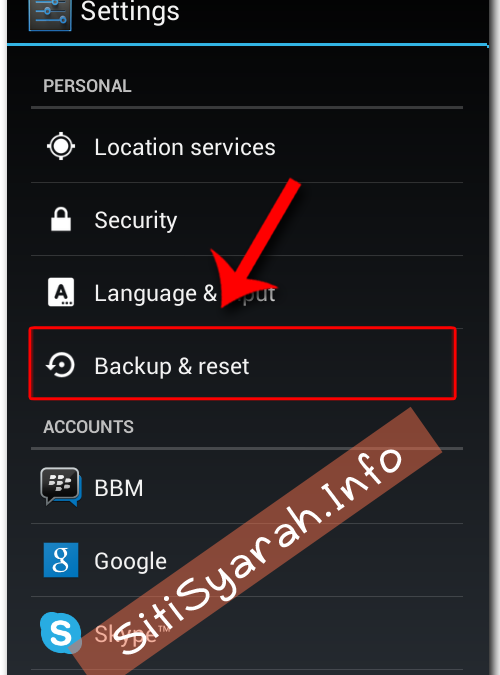
- Pilih Cadangkan & Setel Ulang
- Tap Hapus Semua Data (Factory Reset)
- Masukkan kata sandi jika diminta
- Tap Hapus Semua Data untuk konfirmasi
Lewat Recovery Mode:
- Matikan HP Xiaomi
- Tekan dan tahan Volume Turun + Tombol Power
- Pilih Wipe Data di menu recovery
- Konfirmasi dan tunggu proses selesai
Factory Reset OPPO (ColorOS)
Lewat Menu Pengaturan:
- Buka Pengaturan
- Pilih Pengaturan Tambahan atau Additional Settings
- Tap Cadangkan dan Setel Ulang
- Pilih Hapus Data
- Masukkan sandi layar kunci
- Tap Hapus Data untuk konfirmasi
Factory Reset Vivo (Funtouch OS)
Lewat Menu Pengaturan:
- Buka Pengaturan
- Pilih Umum
- Tap Cadangkan & Setel Ulang
- Pilih Kembalikan ke Setelan Pabrik
- Masukkan kata sandi jika diminta
- Konfirmasi reset
Factory Reset Android Umum (Untuk Brand Lain)
Kalau brand HP kamu tidak ada di daftar di atas (Realme, Infinix, Motorola, Nokia, dll):
- Buka Pengaturan
- Cari menu Sistem atau Manajemen Umum
- Pilih Reset atau Setel Ulang
- Tap Reset Pabrik atau Factory Data Reset
- Ikuti instruksi di layar
Atau gunakan fitur pencarian di Pengaturan dengan mengetik “factory reset” atau “reset pabrik”.
Berapa Lama Proses Factory Reset?
Proses factory reset biasanya memakan waktu antara 5-15 menit tergantung brand dan jumlah data yang perlu dihapus. Setelah selesai, HP akan restart otomatis dan masuk ke layar setup awal seperti HP baru.
Jangan matikan HP atau cabut charger selama proses berlangsung.
Apa yang Terjadi Setelah Factory Reset?
Setelah factory reset selesai, HP akan restart dan masuk ke layar setup awal. Kamu perlu:
- Pilih bahasa dan region
- Sambungkan ke WiFi
- Login dengan akun Google
- Ikuti panduan setup awal
- Restore backup (WhatsApp, foto, dll) dari Google Drive atau Google Photos
- Install ulang aplikasi yang diperlukan
Proses restore ini bisa memakan waktu 30 menit hingga beberapa jam tergantung jumlah data yang perlu dipulihkan.
Perbedaan Factory Reset dan Hard Reset
Kedua istilah ini sering dianggap sama, tapi ada sedikit perbedaan:
Factory Reset: Dilakukan lewat menu Pengaturan di dalam sistem Android. Lebih aman karena proses terkontrol.
Hard Reset: Dilakukan lewat Recovery Mode saat HP tidak bisa masuk ke sistem normal. Digunakan ketika HP tidak bisa dioperasikan dari dalam.
Hasilnya sama: semua data terhapus dan HP kembali ke kondisi pabrik. Bedanya hanya di cara masuknya.
Tips Setelah Factory Reset
1. Jangan install semua aplikasi sekaligus Install hanya aplikasi yang benar-benar dibutuhkan. Salah satu penyebab HP kembali lemot adalah terlalu banyak aplikasi yang terpasang. Batasi dan hapus aplikasi yang tidak penting.
2. Perbarui sistem dan aplikasi setelah setup Setelah login Google, biarkan sistem mengunduh update yang tersedia. Ini penting untuk keamanan dan stabilitas.
3. Atur ulang kartu SD Jika HP menggunakan fitur Adoptable Storage (SD card diformat sebagai memori internal), kartu SD mungkin perlu disiapkan ulang setelah factory reset.
4. Aktifkan backup otomatis Setelah setup selesai, aktifkan backup otomatis di Google Photos dan WhatsApp agar kejadian serupa tidak berulang tanpa backup.
5. Pantau aplikasi yang boros resource Salah satu alasan paling umum factory reset adalah HP jadi lemot akibat aplikasi boros resource. Setelah reset, pantau penggunaan baterai dan RAM secara berkala. Panduan lengkap ada di artikel cara mengetahui aplikasi yang menguras baterai.
Kesimpulan
Factory reset adalah solusi paling efektif untuk HP Android yang bermasalah parah atau sebelum dijual. Yang paling penting adalah backup dulu sebelum reset, terutama chat WhatsApp, foto, dan kontak.
Rangkuman langkah:
- Backup kontak ke Google
- Backup chat WhatsApp ke Google Drive
- Pastikan foto tersinkron ke Google Photos
- Catat semua password penting
- Pastikan baterai minimal 50%
- Kalau mau jual HP, logout Google dulu
- Baru lakukan factory reset
- Setelah reset, restore data dari backup
Dengan persiapan yang tepat, factory reset bukan hal yang menakutkan. Data kamu aman, dan HP kamu kembali seperti baru.
FAQ Seputar Factory Reset Android
1. Apakah factory reset menghapus virus di Android? Ya, dalam kebanyakan kasus. Factory reset menghapus semua aplikasi dan data termasuk malware yang bersembunyi di aplikasi atau penyimpanan internal. Namun, ada jenis malware canggih yang bisa bertahan di level firmware dan tidak terhapus oleh factory reset biasa.
2. Apakah factory reset menghapus foto di SD card? Tidak. Factory reset hanya menghapus data di memori internal HP. File di kartu memori SD card tetap aman. Tapi kalau kamu memilih opsi “Format SD card” selama proses reset, barulah SD card ikut terhapus.
3. Apakah kontak WhatsApp bisa kembali setelah factory reset? Bisa, kalau kamu sudah backup chat WhatsApp ke Google Drive sebelumnya. Setelah install ulang WhatsApp, pilih opsi Restore Backup dan semua chat beserta kontak WA akan kembali.
4. Berapa lama HP memerlukan waktu untuk factory reset? Rata-rata 5-15 menit untuk proses reset itu sendiri. Ditambah proses setup awal dan restore backup, total bisa 30 menit hingga beberapa jam tergantung jumlah data.
5. Apakah factory reset bisa mempercepat HP yang lemot? Ya, dalam banyak kasus. HP yang lemot karena terlalu banyak aplikasi, cache menumpuk, atau file sampah akan terasa jauh lebih cepat setelah factory reset. Tapi kalau lemotnya karena spesifikasi HP yang memang sudah tidak memadai, reset tidak akan banyak membantu.
6. Apakah factory reset aman dilakukan sendiri? Aman, selama kamu sudah backup semua data penting. Prosesnya tidak memerlukan keahlian teknis khusus. Ikuti panduan di atas sesuai brand HP kamu.
7. Apakah factory reset menghapus akun Google? Ya, akun Google akan terlepas dari HP setelah factory reset. Tapi data yang sudah tersinkronisasi ke cloud (kontak, kalender, email) tetap aman di server Google dan bisa diakses kembali setelah login dengan akun yang sama.
8. Apakah factory reset mempengaruhi garansi HP? Tidak. Factory reset adalah fitur resmi dari produsen dan tidak mempengaruhi garansi sama sekali.
9. Apa yang terjadi kalau HP mati saat proses factory reset? Ini bisa menyebabkan masalah serius, termasuk HP tidak bisa menyala atau masuk ke mode recovery. Itulah kenapa penting memastikan baterai cukup atau charger terpasang sebelum memulai. Kalau terjadi, biasanya bisa diperbaiki dengan hard reset lewat recovery mode.
10. Apakah bisa factory reset tanpa kehilangan data? Tidak ada factory reset yang benar-benar tanpa kehilangan data di memori internal. Yang bisa dilakukan adalah backup semua data sebelum reset, lalu restore setelahnya. Efeknya sama seperti tidak kehilangan data.
11. Apakah perlu factory reset jika HP mau di-update sistem? Tidak perlu. Update sistem Android tidak memerlukan factory reset. Kamu hanya perlu factory reset kalau ada masalah spesifik yang tidak bisa diselesaikan dengan cara lain.
12. Setelah factory reset, apakah bisa install aplikasi yang sama seperti sebelumnya? Bisa. Semua aplikasi yang pernah dibeli atau didownload dari Play Store bisa diinstall ulang secara gratis lewat menu Library di Play Store.
Baca juga artikel terkait seputar optimasi dan masalah Android: