Layar tiba-tiba blank dan muncul pop-up “Sistem UI telah berhenti” yang tidak mau hilang meski sudah di-tap berkali-kali. Buka menu jadi susah, masuk WhatsApp atau Instagram pun gagal, bahkan kembali ke home screen rasanya seperti perjuangan. Banyak pengguna yang panik di kondisi seperti ini, padahal solusi Android muncul Sistem UI telah berhenti sebenarnya bisa dimulai dari langkah paling sederhana sebelum menyentuh opsi yang ekstrim.
Kuncinya ada di urutan. Jangan buru-buru factory reset apalagi flash ulang sebelum mencoba langkah ringan dulu. Kebanyakan kasus error ini berasal dari cache aplikasi sistem, bukan kerusakan hardware.
Apa Itu Sistem UI dan Kenapa Bisa Error
Sebelum masuk ke solusi, pahami dulu Sistem UI itu apa biar kamu nggak salah ambil tindakan. Sistem UI atau System User Interface adalah komponen Android yang mengatur tampilan antarmuka utama, mulai dari status bar, panel notifikasi, tombol navigasi, sampai layar lock. Tanpa Sistem UI, hp Android kamu praktis tidak bisa dipakai karena tidak ada cara untuk berinteraksi dengan menu.
Munculnya error Sistem UI telah berhenti (Has Stopped) bisa disebabkan oleh beberapa faktor, bukan satu hal saja.
- Setelah proses OTA update yang tidak sempurna.
- Ada konflik antara update Android dan launcher pihak ketiga.
- Cache aplikasi sistem yang corrupt.
- Memori internal hampir penuh sehingga sistem kehabisan ruang sementara.
- Aplikasi pihak ketiga yang baru di-install bertabrakan dengan komponen sistem.
- Modifikasi sistem (root, custom ROM) yang tidak stabil.
- Kerusakan eMMC (memory chip), ini yang paling parah dan butuh perbaikan hardware.
Memahami penyebab ini penting karena akan menentukan langkah perbaikan mana yang relevan untuk kondisi kamu.
Solusi Android Muncul Sistem UI Telah Berhenti dari yang Paling Aman
Ikuti urutan ini dari atas ke bawah. Berhenti di langkah yang sudah berhasil, jangan lompat ke langkah ekstrim kalau belum perlu.
1. Restart HP Android
Cara paling sederhana dan sering kali sudah cukup. Tekan dan tahan tombol Power, lalu pilih Restart atau Mulai Ulang. Kalau pop-up errornya menghalangi tombol restart, tekan tombol Power lebih lama (sekitar 10 sampai 15 detik) untuk force restart.
Setelah hp menyala lagi, cek apakah error masih muncul. Kalau iya, lanjut ke langkah berikutnya.
2. Hapus Cache System UI
Ini solusi paling sering berhasil untuk kasus error Sistem UI. Cache yang corrupt biasanya cukup dibersihkan tanpa perlu langkah ekstrim.
Caranya:
- Buka Pengaturan.
- Pilih Aplikasi atau Manajer Aplikasi.
- Tap menu titik tiga di kanan atas, pilih Tampilkan aplikasi sistem atau Show System Apps.
- Cari aplikasi bernama System UI.
- Tap masuk ke detail aplikasi.
- Pilih Penyimpanan.
- Tap Hapus Cache.
- Restart hp.
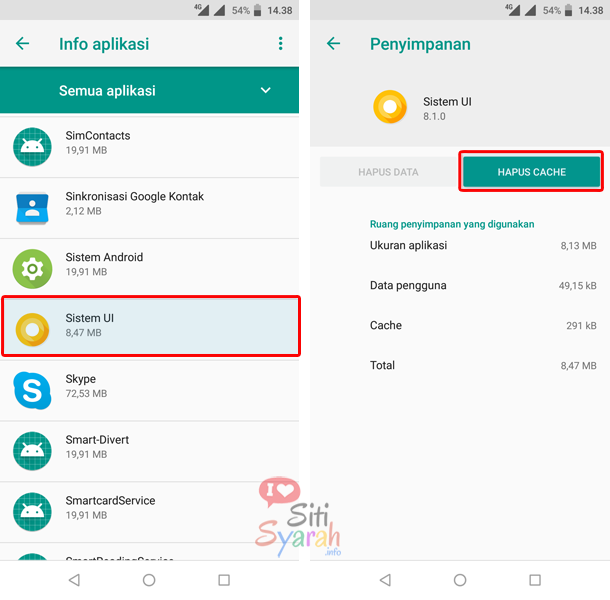
Pada banyak kasus, error ini langsung hilang setelah cache System UI dibersihkan dan hp di-restart.
3. Hapus Cache Aplikasi yang Baru Diupdate atau Diinstall
Kalau error muncul tepat setelah kamu update atau install aplikasi baru, kemungkinan besar itu biang keroknya. Cara mendeteksinya:
- Buka Pengaturan, Aplikasi.
- Sortir berdasarkan “Terakhir diupdate” atau “Terakhir diinstall”.
- Aplikasi yang muncul paling atas adalah kandidat utama.
- Hapus cache satu per satu lewat menu Penyimpanan, Hapus Cache.
Kalau setelah hapus cache error masih muncul, coba uninstall aplikasi tersebut sementara untuk konfirmasi.
4. Cek dan Bersihkan Memori Internal
Memori internal yang hampir penuh sering jadi penyebab tersembunyi error Sistem UI. Sistem butuh ruang sementara untuk menjalankan komponen UI, dan kalau ruangnya tidak ada, komponen ini bisa crash.
Sisakan minimal 10 sampai 15 persen kapasitas total memori internal sebagai ruang kosong. Kalau hp kamu sudah mentok, panduan lengkap untuk membersihkannya ada di kenapa memori internal HP Android cepat penuh dan cara mengatasinya yang membahas urutan pembersihan dari yang paling aman.
5. Boot ke Safe Mode untuk Identifikasi Aplikasi Bermasalah
Safe Mode adalah mode khusus Android yang menjalankan hp tanpa aplikasi pihak ketiga. Kalau di Safe Mode error Sistem UI tidak muncul, berarti penyebabnya adalah salah satu aplikasi pihak ketiga yang baru kamu install.
Cara masuk Safe Mode bervariasi tiap merek, tapi umumnya:
- Tekan dan tahan tombol Power.
- Saat muncul opsi Power Off / Restart, tekan dan tahan opsi Power Off.
- Akan muncul konfirmasi masuk Safe Mode. Tap OK.
- Hp akan restart dan masuk ke mode aman dengan tulisan “Safe Mode” di pojok layar.
Detail lebih lengkap soal mode ini ada di artikel fungsi safe mode pada Android yang membahas kapan mode ini perlu dipakai dan bagaimana keluarnya.
6. Wipe Cache Partition lewat Recovery Mode
Kalau langkah-langkah di atas belum berhasil, naik ke level berikutnya: wipe cache partition lewat recovery mode. Berbeda dengan hapus cache di pengaturan biasa, wipe cache partition membersihkan cache sistem yang lebih dalam.
Cara umumnya:
- Matikan hp Android.
- Tekan kombinasi tombol untuk masuk recovery mode (biasanya Power + Volume Up atau Power + Volume Down + Home).
- Setelah masuk recovery, navigasi pakai tombol Volume.
- Pilih Wipe Cache Partition.
- Konfirmasi dengan tombol Power.
- Setelah selesai, pilih Reboot System Now.
Detail kombinasi tombol per merek dan apa saja yang dihapus ada di fungsi wipe cache partition di Android. Wipe cache partition tidak menghapus data atau aplikasi kamu, jadi relatif aman.
7. Factory Reset (Setelan Pabrik)
Kalau wipe cache partition tidak berhasil, langkah berikutnya adalah reset ulang Android ke setelan pabrik. Langkah ini akan menghapus semua data yang tersimpan di memori internal dan juga seluruh aplikasi dan game yang pernah kamu unduh dari Play Store akan hilang.
Sebelum melakukan tindakan format ulang ke default pabrik sebaiknya backup dulu seluruh data penting yang ada di hp Android kamu, mulai dari kontak, foto, video, dokumen, sampai chat WhatsApp.
Cara factory reset:
- Buka Pengaturan.
- Pilih Sistem atau Pengaturan Tambahan (tergantung merek).
- Tap Reset atau Cadangkan dan Setel Ulang.
- Pilih Reset ke Setelan Pabrik atau Hapus Semua Data.
- Konfirmasi dengan password atau pin layar.

Kalau hp tidak bisa masuk menu sama sekali karena error Sistem UI yang terus muncul, kamu bisa lakukan factory reset lewat recovery mode (Wipe Data / Factory Reset).
8. Flash Ulang dengan Stock Firmware Resmi
Kalau factory reset belum cukup, naik ke level paling teknis: flash ulang menggunakan stock firmware resmi lewat PC atau laptop. Seharusnya apabila sebuah smartphone sudah di-flash ulang via PC maka kinerjanya akan sama seperti baru beli dari toko.
Yang dibutuhkan:
- PC atau laptop Windows.
- Kabel USB original.
- Driver USB sesuai merek hp.
- Tool flashing yang sesuai (Mi Flash, Odin, SP Flash Tool, dll).
- Firmware stock ROM resmi yang sesuai dengan tipe hp kamu (cek dengan teliti, salah firmware bisa bricked).
Karena prosesnya teknis dan punya risiko, kalau kamu tidak yakin sebaiknya bawa ke service center resmi atau teknisi yang berpengalaman.
Kapan Error Sistem UI Mengarah ke Kerusakan Hardware
Berbagai error di Android memang tak selamanya hanya sebatas software saja. Bisa disebabkan oleh hardware yang bermasalah, terutama eMMC (memory chip).
Tanda-tanda kerusakan eMMC:
- Setelah dicoba beberapa kali flash ulang dengan berbagai firmware, error tetap muncul.
- Hp sering restart sendiri secara acak.
- Penyimpanan terdeteksi tidak stabil (kadang penuh padahal kosong).
- Proses install aplikasi gagal terus.
- Hp lambat tidak wajar bahkan setelah factory reset.
Kalau gejala-gejala ini muncul setelah flash ulang, bisa disimpulkan ada masalah atau kerusakan di bagian hardware terutama eMMC Android. Solusinya adalah mengganti atau memperbaiki bagian hardware yang bermasalah tersebut, dan ini perlu dibawa ke service center karena bukan hal yang bisa diperbaiki sendiri.
Tips Mencegah Error Sistem UI Telah Berhenti di 2026
Setelah masalah selesai, terapkan kebiasaan ini supaya tidak terulang.
- Update Android dari notifikasi resmi, bukan dari link sembarangan.
- Jangan install aplikasi pihak ketiga dari sumber tidak resmi (APK random).
- Sisakan minimal 10 sampai 15 persen ruang kosong di memori internal.
- Restart hp seminggu sekali untuk membersihkan cache yang menumpuk.
- Update aplikasi secara berkala, jangan biarkan terlalu jauh tertinggal versi.
- Hindari mod sistem (root, Magisk module) kalau hp kamu hp utama untuk kerja.
- Pakai launcher resmi atau yang sudah teruji stabil, bukan launcher random.
- Buat kamu yang ingin lebih jauh masuk ke optimasi power-user Android termasuk skrip otomasi sistem, kamu bisa eksplor di panduan script Termux untuk Android yang membahas berbagai trik untuk memantau dan mengelola sistem hp secara lebih dalam.
FAQ Solusi Sistem UI Telah Berhenti
1. Apakah error Sistem UI telah berhenti bisa hilang sendiri?
Kadang bisa, terutama kalau penyebabnya cache sementara. Restart hp biasanya cukup. Tapi kalau error muncul terus-menerus setelah restart, ada masalah yang perlu kamu benahi sampai akarnya.
2. Apakah hapus cache System UI menghapus data saya?
Tidak. Hapus cache hanya menghapus file sementara komponen UI, tidak menyentuh aplikasi, foto, kontak, atau data pribadi kamu.
3. Bagaimana kalau error muncul setelah update Android?
Kemungkinan ada cache atau konflik dari update yang tidak sempurna. Coba urutan ini: hapus cache System UI, lalu wipe cache partition lewat recovery. Kalau tetap error, factory reset adalah opsi berikutnya.
4. Apakah factory reset pasti mengatasi error Sistem UI?
Untuk error yang murni software, hampir selalu berhasil. Tapi kalau penyebabnya hardware (eMMC rusak), factory reset tidak akan menyelesaikan dan error akan muncul lagi setelah pemakaian beberapa hari.
5. Berapa lama proses flash ulang stock ROM?
Tergantung ukuran firmware dan kecepatan PC, biasanya 15 sampai 45 menit. Yang penting jangan cabut kabel USB selama proses berjalan, karena bisa menyebabkan hp bricked total.
6. Apakah error ini bisa muncul di hp baru?
Bisa, terutama setelah update OTA pertama atau install aplikasi pihak ketiga yang tidak stabil. Hp baru tidak otomatis kebal dari error ini, jadi tetap hati-hati saat install aplikasi sembarangan.
Kesimpulan
Solusi Android muncul Sistem UI telah berhenti bisa dimulai dari langkah paling ringan: restart hp dan hapus cache aplikasi System UI. Dua langkah ini sudah menyelesaikan mayoritas kasus tanpa perlu ke level yang lebih ekstrim.
Kalau belum berhasil, naik bertahap: bersihkan memori internal, masuk Safe Mode untuk identifikasi aplikasi bermasalah, wipe cache partition lewat recovery, baru factory reset, lalu flash ulang stock ROM sebagai opsi paling akhir untuk masalah software.
Kerusakan software masih bisa diperbaiki dengan membersihkan cache dan data aplikasi, flash ulang dengan stock ROM, sampai format ulang ke setelan pabrik. Sedangkan error yang disebabkan oleh kerusakan hardware seperti eMMC, solusinya adalah mengganti atau memperbaiki bagian hardware yang bermasalah, dan ini sudah di luar ranah perbaikan sendiri.
Yang paling penting: jangan panik dan jangan langsung lompat ke langkah paling ekstrim. Ikuti urutan dari yang paling aman, dan hampir selalu masalah ini bisa diselesaikan tanpa harus servis hp.